CoRichチケット!では、マネージャーが複数の出演者(役者)を管理できる「マネージャー」権限機能があります。
この機能を使うことで、マネージャーが自身のアカウントでログインし、担当する複数の出演者(役者)の専用予約URLの取得を一括で行うことが可能になります。
このページでは、団体責任者が行う「マネージャー」権限追加の手順を解説します。
ステップ1: マネージャーのメールアドレスを登録・招待する
まず、公演管理画面から「公演ログインユーザー」画面へ移動します。
- 「公演ログインユーザー」の一覧ページが表示されたら、右上にある紫色の「新規登録」ボタンをクリックします。
- 新規登録画面が表示されたら、登録したいマネージャーのメールアドレスを入力し、「招待する」ボタンをクリックしてアカウントを追加します。
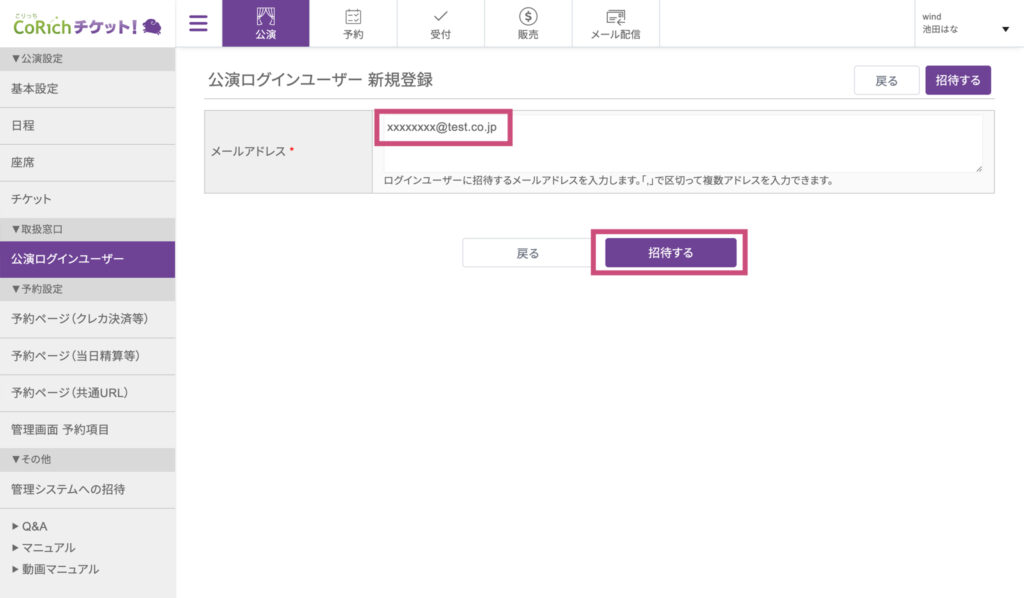
※マネージャーは届いた招待メールに従って、会員登録を完了してください。
ステップ2: 権限を「マネージャー」に変更する
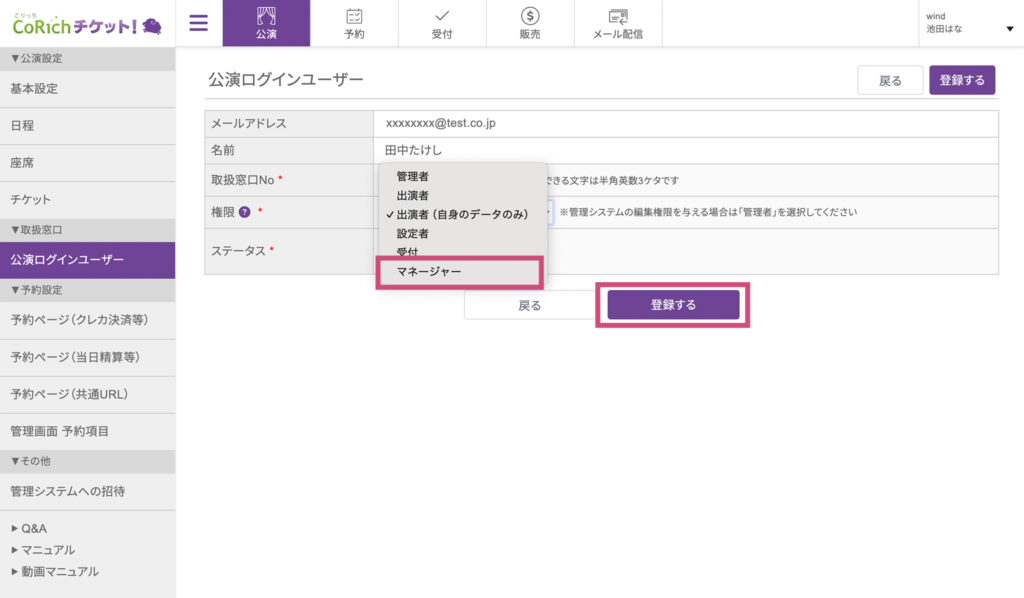
- 「公演ログインユーザー」の一覧ページに追加されたユーザー(マネージャー)の「編集」ボタンをクリックします。
- 編集画面にある「権限」の項目で、プルダウンから「マネージャー」を選択し「登録する」ボタンをクリックします。
ステップ3: 担当する出演者(取扱窓口)を登録する
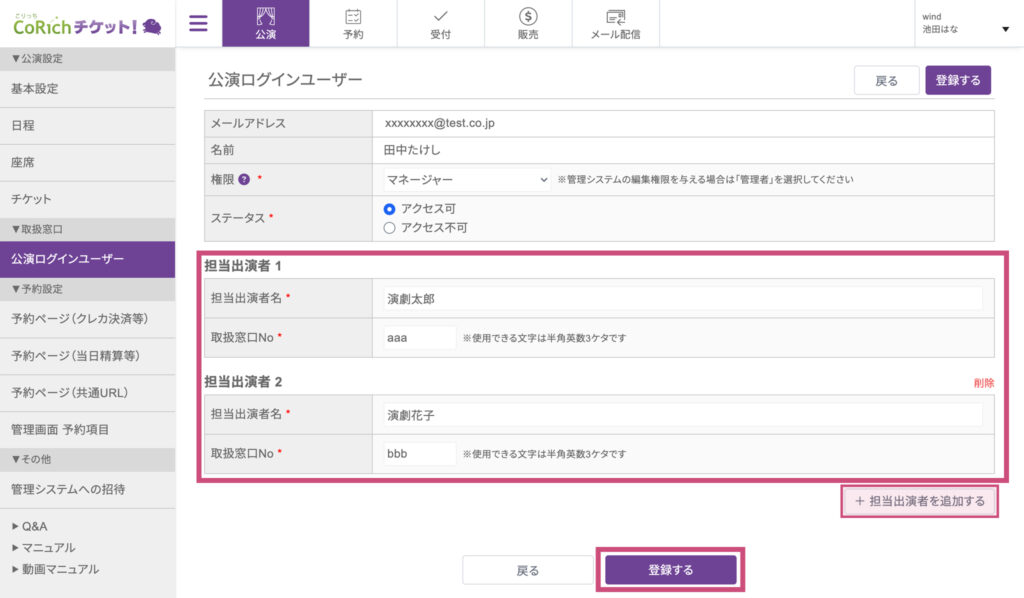
権限を「マネージャー」に設定すると、画面下部に「担当出演者」という項目が表示されます。
ここで、そのマネージャーが管理する役者の「担当出演者名(役者名)」と「取扱窓口No(ID)」を入力します。
マネージャーが複数の役者を担当している場合は、「+担当出演者を追加する」ボタンを押すことで、必要な人数分の枠を追加できます(例:演劇太郎、演劇花子など)。
入力が完了したら「登録する」をクリックします。
ステップ4: 登録内容の確認
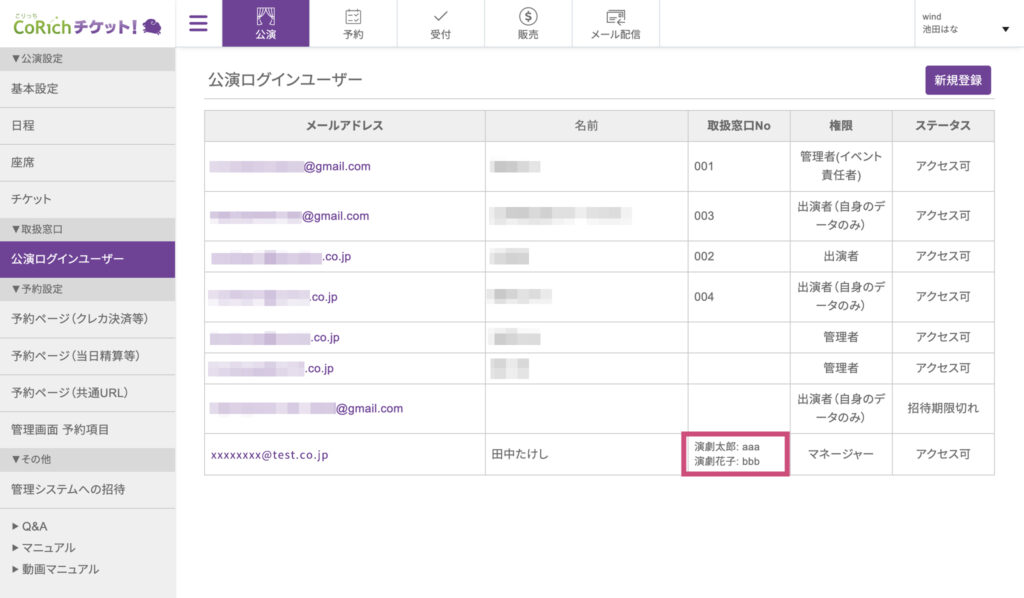
「公演ログインユーザー」の一覧画面に戻り、登録したマネージャーの行を確認します。
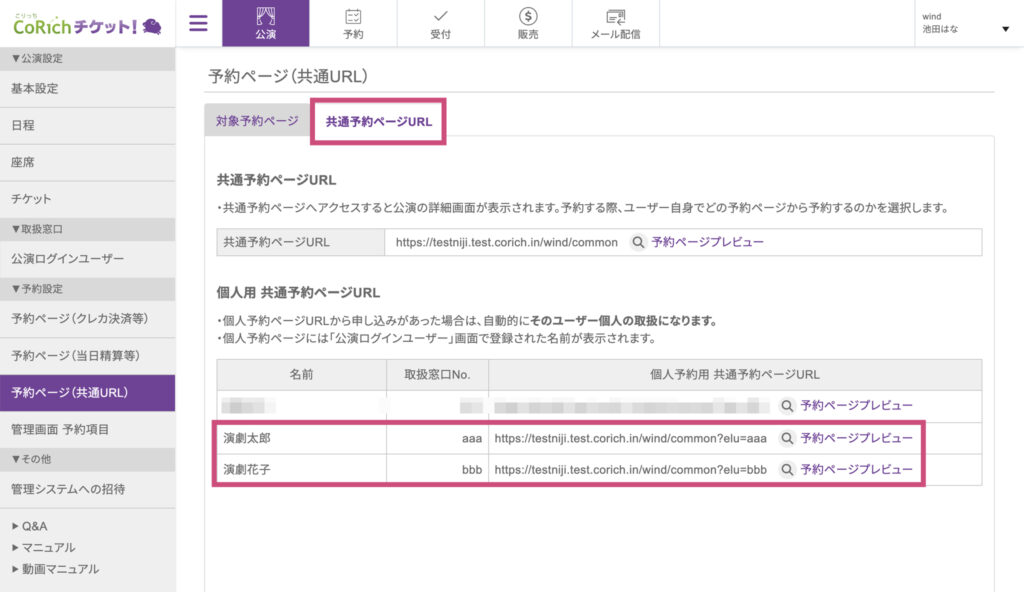
「取扱窓口No」の欄に、先ほど登録した複数の出演者情報(例:演劇太郎:aaa、演劇花子:bbb)が紐付いていることを確認してください。
ステップ5: 予約ページURLの確認と通知
設定完了後、「予約ページ(共通URL)」ページの「共通予約ページURL」タブを確認すると、マネージャーが担当する各出演者ごとの個人用予約ページURLが発行されています。
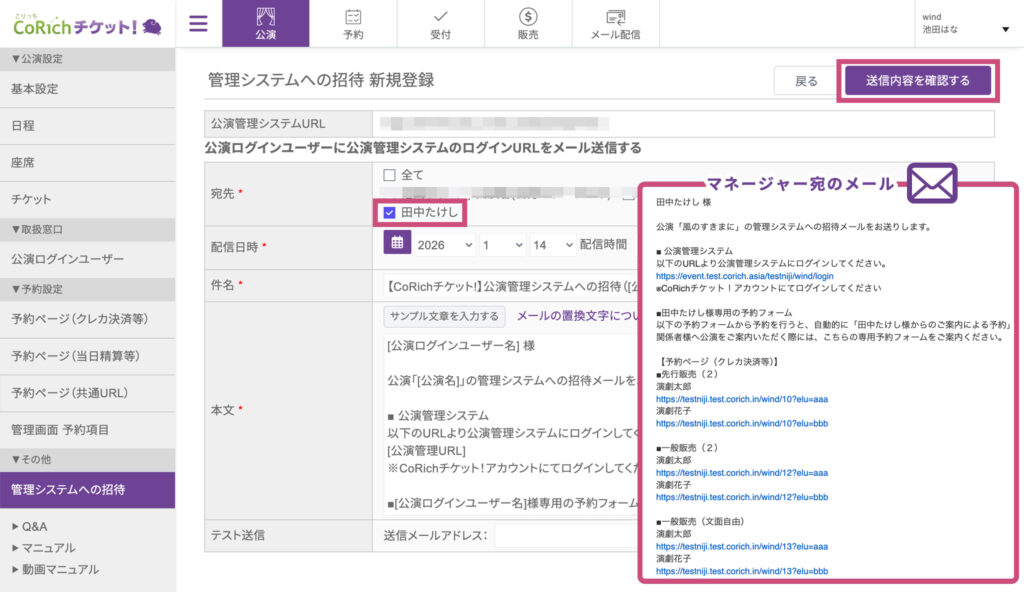
最後に「管理システムへの招待」メニューから、マネージャー宛にシステム利用案内のメールを送信します。
マネージャーには、ログイン情報とともに、担当する各出演者の予約用URLが記載されたメールが届きますので、こちらを予約URLとして利用します。
以上で、「マネージャー」権限の設定は完了です。
この手順により、出演者(役者)自身が個別に登録を行うことなく、「マネージャー」権限を持ったユーザーが一括して窓口管理を行うことが可能になります。