団体の登録が完了したら、公演情報を登録してチケット販売の準備を始めましょう。
このページでは、新しい公演を登録し、お客様に公演の魅力を伝えるための基本情報を設定する手順を、3つの大きなステップに分けて解説します。
ステップ1: 公演の新規登録
公演の新規登録を開始する
まずは、新しい公演を新規登録します。
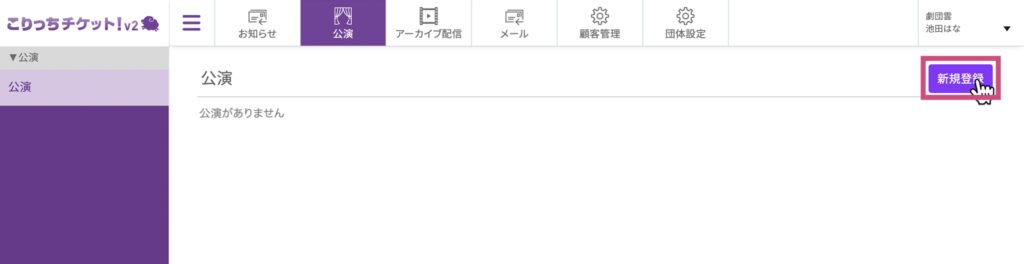
- 主催者管理画面の左側メニューから「公演」をクリックします。
- 「公演」ページが表示されたら、右上にある紫色の「新規登録」ボタンをクリックします。
公演名と管理URLを設定する
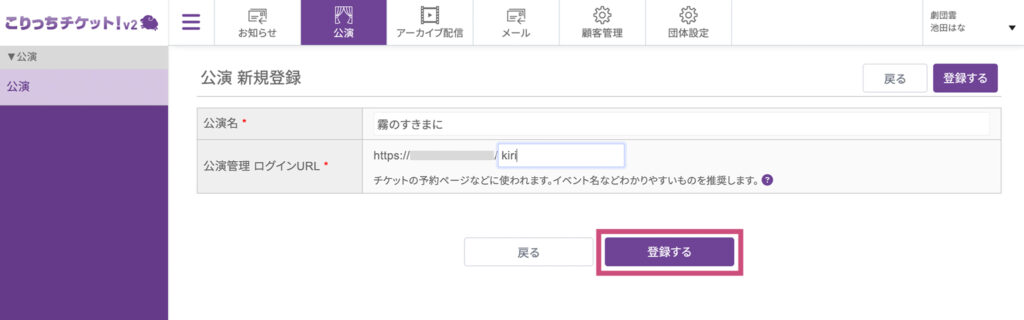
次に、公演の基本となる「公演名」と、この公演専用の管理ページのURLを設定します。
- 公演名: 上演する作品の正式名称を入力します。
- 公演管理 ログインURL: この公演の管理ページURLの末尾部分を、半角英数字で自由に設定します。公演名に関連する分かりやすい文字列がおすすめです。
- 入力が完了したら、「登録する」ボタンをクリックします。
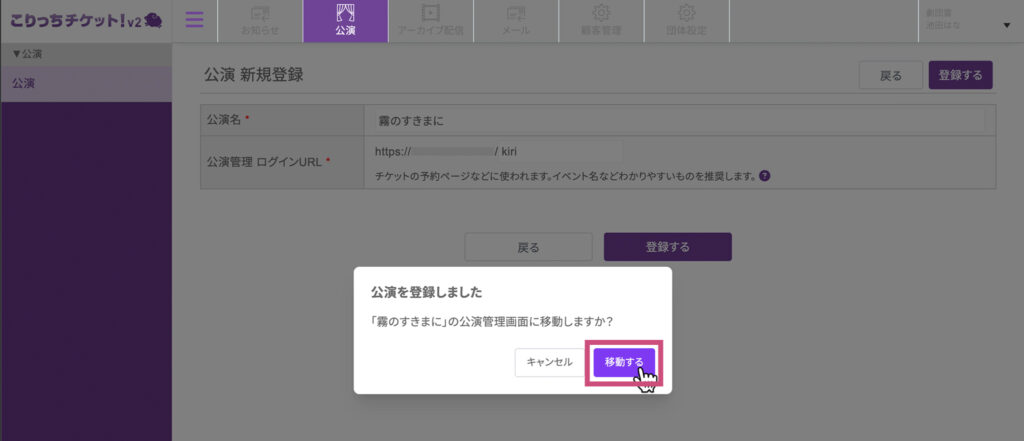
登録完了のポップアップが表示されます。
「移動する」をクリックして公演管理画面に移動します。
ステップ2: 設定の入力
公演の設定を入力する
公演が登録できたら、次はその中身を充実させていきます。
まずは、チケット販売の基本ルールや予約に関する設定を行います。
- 上部メニュー「公演」を選択し、左メニュー「公演設定」>「設定」をクリックします。
- 右上の「編集」ボタンをクリックします。
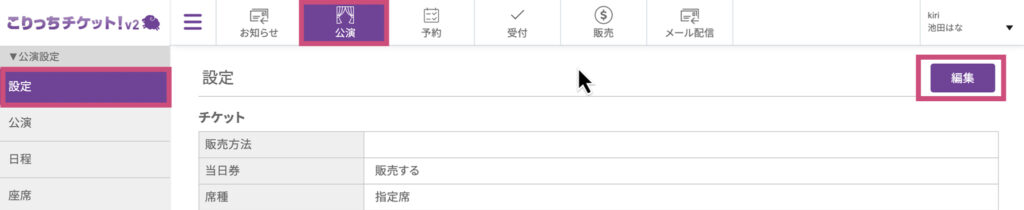
編集画面では、以下の項目を順番に入力していきましょう。
チケット
- 販売方法: 「クレカ決済」「当日精算」など、利用する販売方法にチェックを入れます。
- 当日券:当日券を販売するかどうかを選択します。
- 席種: 「指定席」か「自由席・入場券」かを選択します。
- 自動割当後の座席の調整:後から座席の調整が必要な場合は「調整する」を選択します。
- 座席番号の表示:予約者に座席番号を表示するタイミングを選択します。
- 分配:予約者が同行者などへチケット分配することを許可するか選択します。
- 予約No.のルール:予約番号の生成ルールを選択します。
- 予約制限:予約ページを跨いだ予約申込の制御を設定します。
入場方法
- 入場受付アプリ:入場受付アプリの利用を選択します。
- 再入場:再入場の許可を選択します。
手数料負担
- 決済手数料:主催者負担か予約者負担かの選択をします。
物販
- 物販:物販の決済システムを利用するか選択します。
予約時自動送信メール
- お問い合わせ先メールアドレス:主催者の連絡先として、チケット購入後のメールなどに記載されます。
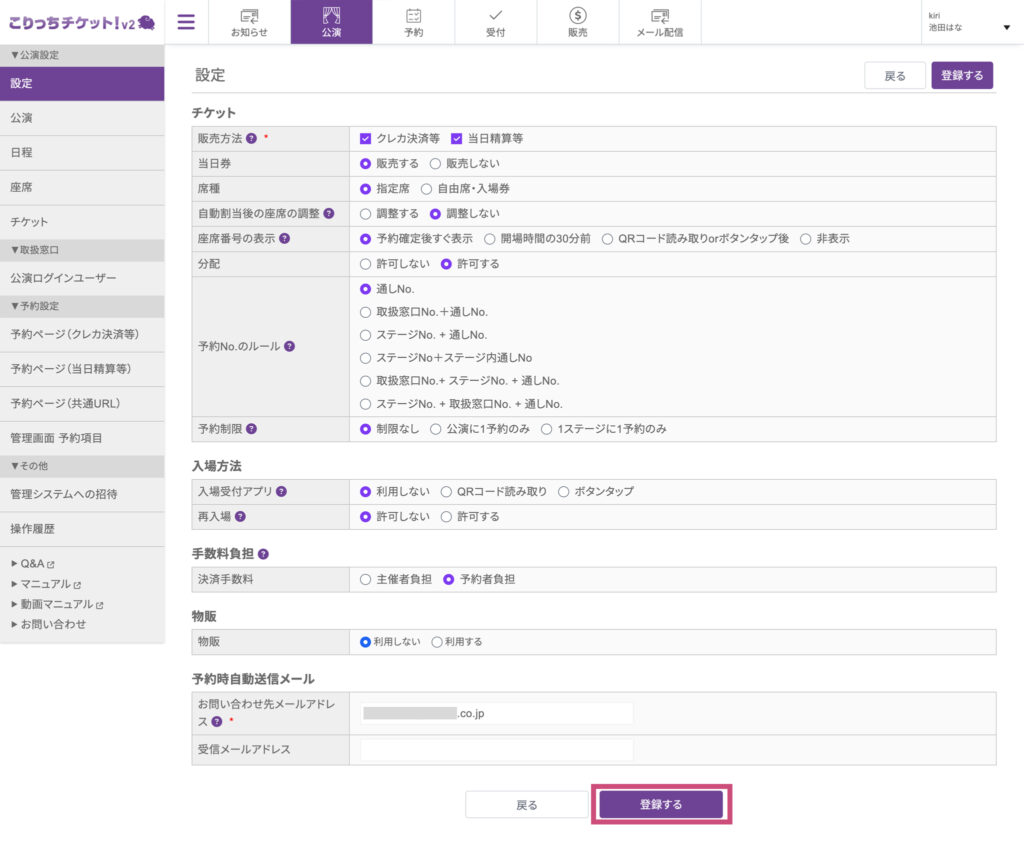
こちらで公演の設定は完了です。
「登録する」ボタンをクリックします。
ステップ3:詳細(情報公開用)の入力
公演の詳細を入力する
最後に、予約ページに表示される公演の具体的な内容を入力します。
- 上部メニュー「公演」を選択し、左メニュー「公演設定」>「公演」をクリックします。
- 右上の「編集」ボタンをクリックします。
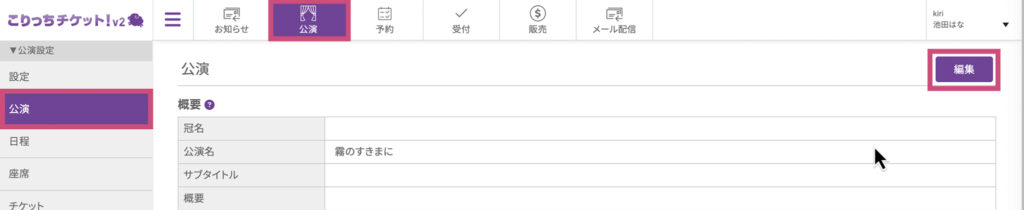
編集画面では、以下の項目を順番に入力していきましょう。
概要
- 概要: 公演のあらすじや見どころなど、お客様の興味を引くキャッチコピーや紹介文を入力します。
- 公式サイトURL:公演の特設サイトなどがあれば、そのURLを入力します。
チラシ
- チラシ(表・裏):チラシの画像データをアップロードします。チケット購入ページなどで表示されます。
時間・期間
- 期間 / 上演時間 / 休憩時間 :公演の初日、最終日、休憩を含むおおよその上演時間を設定します。
会場
- 会場:「検索して選択する」ボタンから公演を行う会場を選択します。(もしリストにない場合は、お問い合わせフォームより、会場追加の依頼を行ってください。暫定的に「仮会場」の欄に入力をしてください。)
公演詳細
- 説明: 上演時間やアフタートークの有無など、補足情報を記載します。
- 出演者:「+入力項目を増やす」ボタンで入力欄を追加し、出演者の名前を入力します。
- スタッフ:「役職」を選択し、脚本家、演出家、美術、音響、照明などのスタッフ名を入力します。
お問い合わせ先
- お問い合わせ先:公演に関するお客様からのお問い合わせ窓口を入力します。
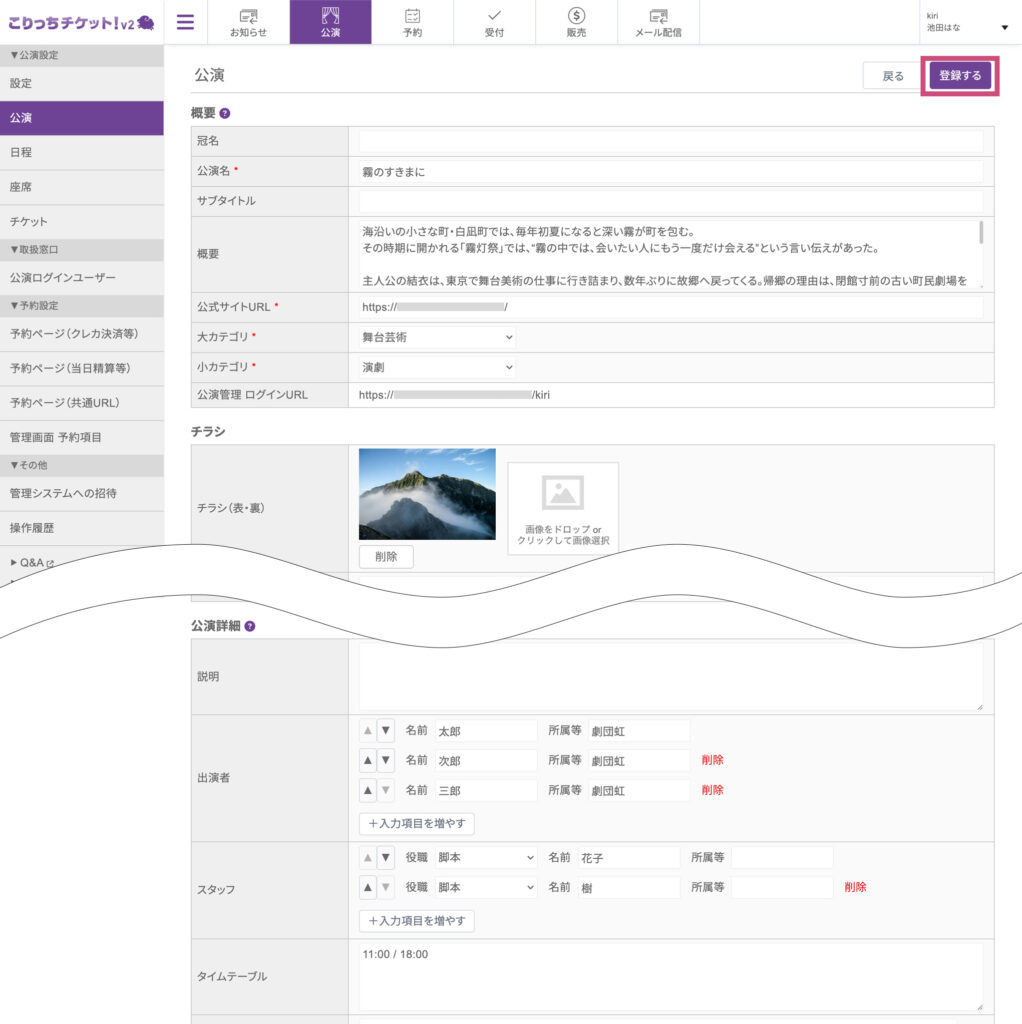
こちらで公演の詳細は完了です。
「登録する」ボタンをクリックします。
これで公演の基本情報登録は完了です!この後、日程やチケット券種の設定に進んでいきましょう。
チケット販売までの10ステップ:次は公演日程の登録!
はじめてのこりっちチケット!チケット販売までの設定10ステップを進めている方は、
次に5)公演日程の登録に進みましょう!
<チケット販売までの10ステップ>
✔︎ 1)会員登録
✔︎ 2)主催者団体登録
✔︎ 3)団体の基本情報登録
✔︎ 4)公演登録
5)公演日程の登録 ◀︎ 次はこちら!
6)座席の登録
7)チケット設定(1)座席種類
8)チケット設定(2)座席割当
9)予約ページ作成(一般販売)
10)管理画面 予約項目