こりっちチケット!の「販売分析」ページでは、公演ごとの販売枚数、予約率、券種ごとの売れ行きなどをリアルタイムで確認できます。チケットの販売状況を詳しく確認したい時にとても便利なページになります。
なお、ログインユーザーの権限によって確認できる項目が異なるので、以下のリンクよりそれぞれご確認ください。
「管理者」「出演者」「設定者」の場合
ログインユーザーの権限が「管理者」「出演者」「設定者」の場合、多角的な視点で分析できるよう以下、大きく3つの項目(タブ)で分かれています。それぞれの用途や詳細を解説していきます。
① チケット別
まず、販売管理画面の左部メニューから 「販売分析」をクリックし、販売分析ページを表示します。
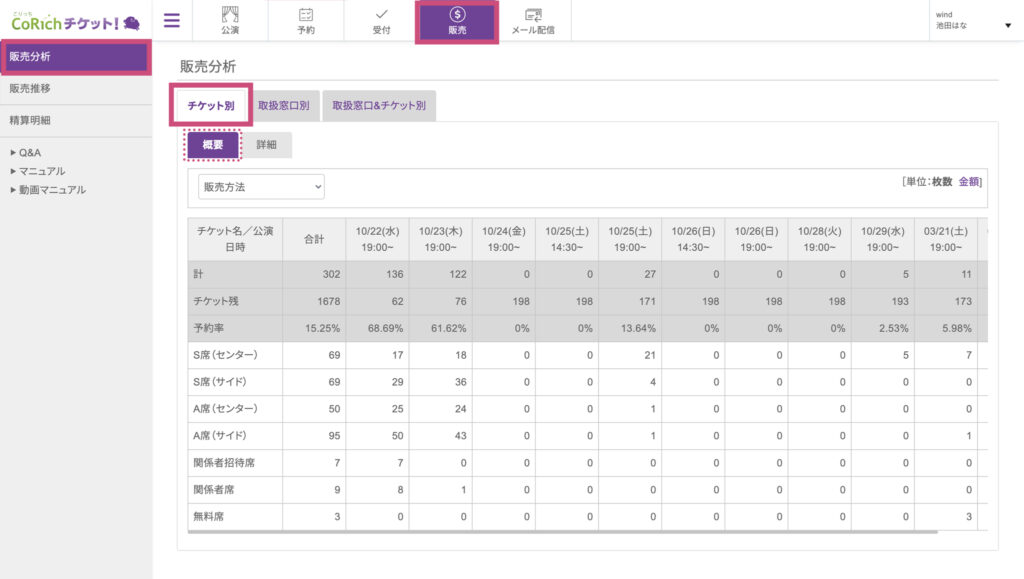
「チケット別」タブでは「公演回(日時)ごとに、どの種類のチケットが何枚売れているか」を確認できます。全体の埋まり具合や、席種ごとの残席管理に役立ちます。
【概要】
公演回ごとの「合計販売枚数」や「予約率」を一覧で確認できます。
「どの回が人気で、どの回が苦戦しているか」をひと目で把握するのに適しています。
【詳細】
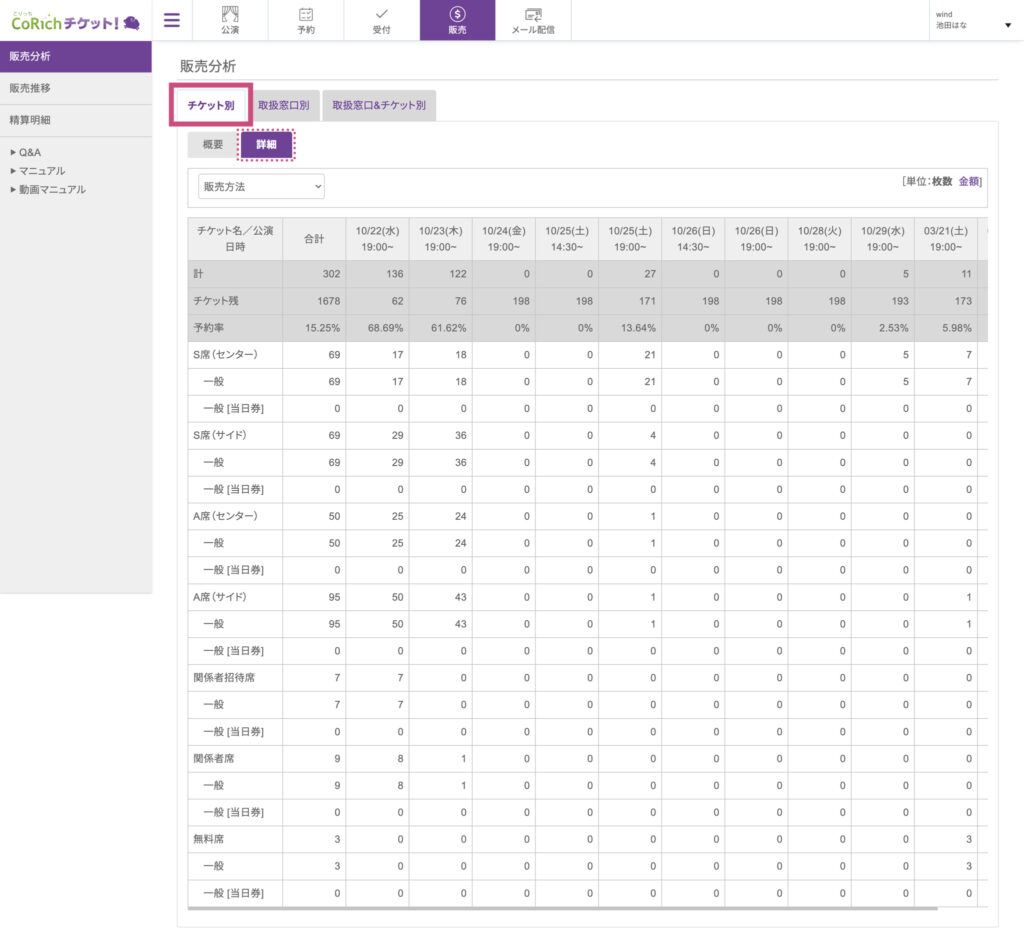
「概要」よりもさらに細かく、「チケット名」に加えて「料金種別」の販売枚数を確認できます。
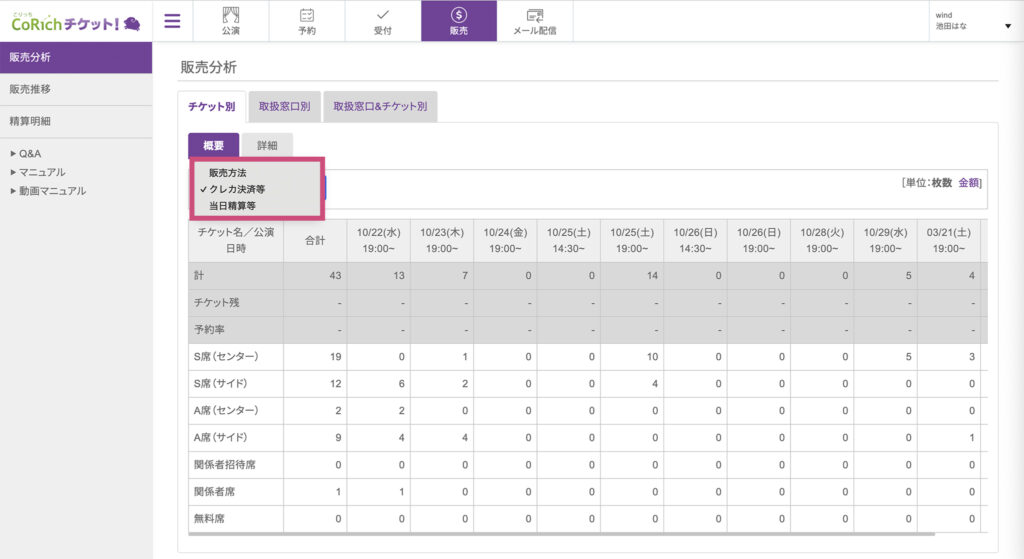
また、【概要】【詳細】ともに、プルダウンメニューで「販売方法(クレカ決済、当日精算など)」を絞り込むことができ、決済方法ごとの内訳を知ることも可能です。
② 取扱窓口別
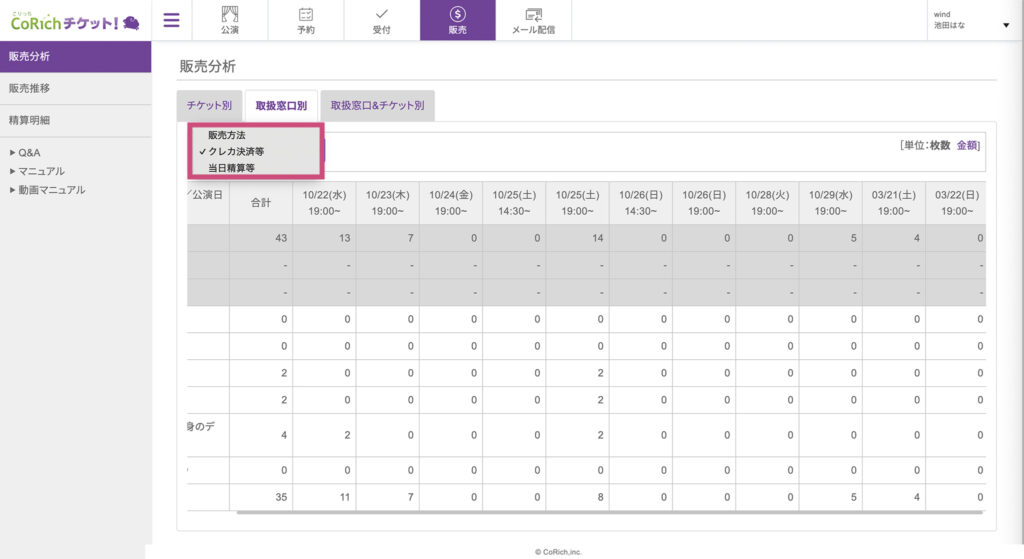
「取扱窓口別」タブでは、「誰が(どの窓口が)チケットを販売したか」を確認できます。
出演者やスタッフごとの「扱い」集計や、CoRichサイト経由の一般予約などを一覧で比較できます。
縦軸に公演日時、横軸に「取扱窓口(役者名やCoRichサイトなど)」が表示されます。
出演者ごとの集客数の確認や、ファン層の動向チェックなどに利用します。
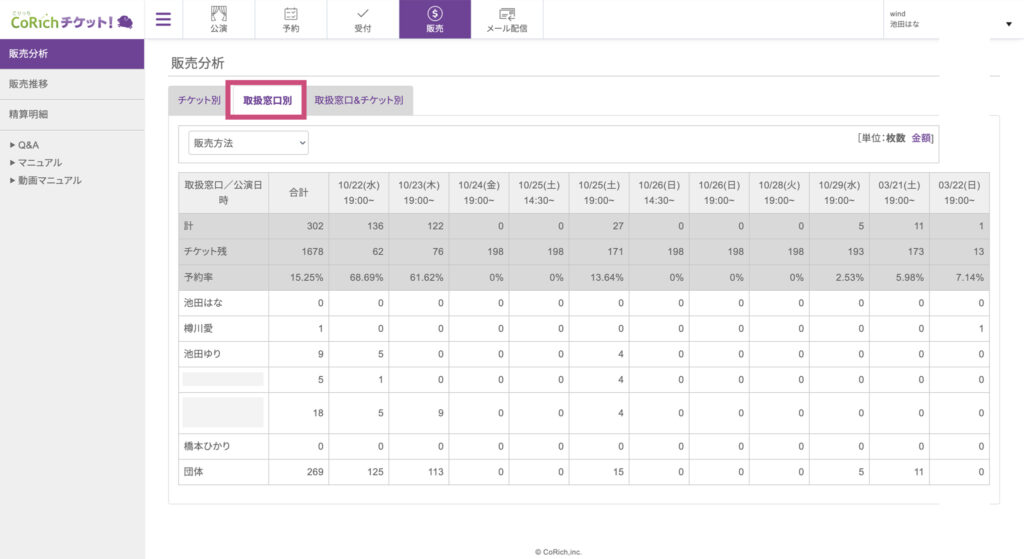
こちらもプルダウンメニューで「販売方法(クレカ決済、当日精算など)」を絞り込むことができ、決済方法ごとの内訳を知ることも可能です。
③取扱窓口&チケット別
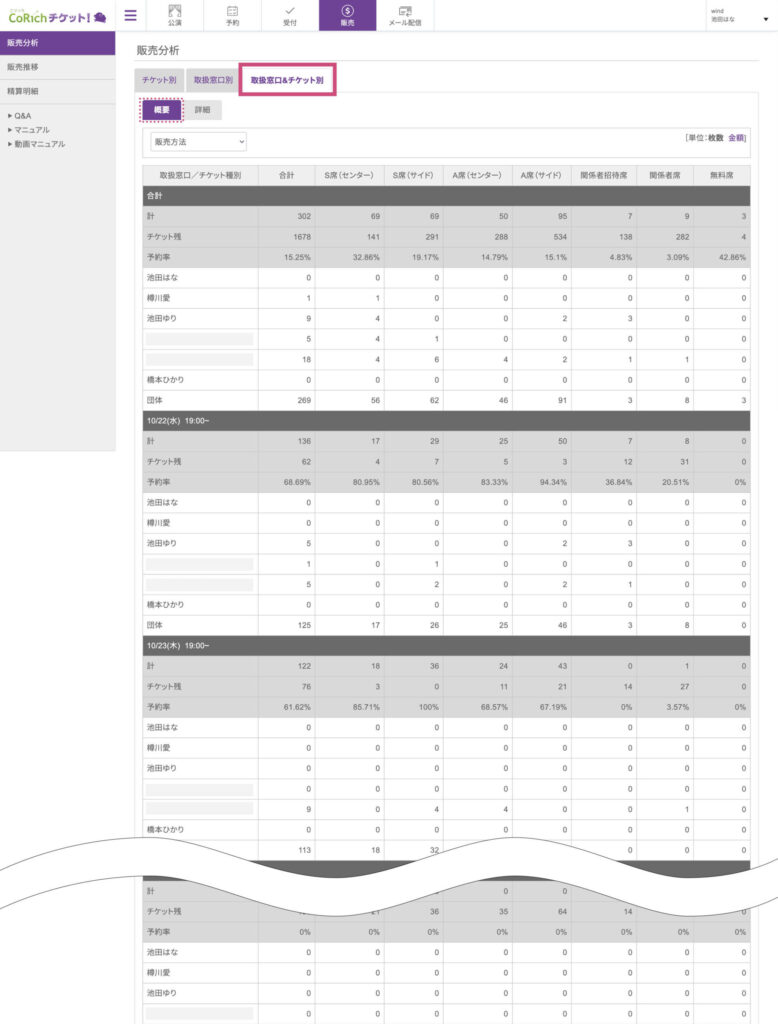
「取扱窓口&チケット別」タブは、最も詳細な分析ができる項目です。
「①チケット別」×「② 取扱窓口別」を組み合わせて確認できます。
【概要】
取扱窓口ごとに、どの席種(S席、A席)が売れたかの合計を確認できます。
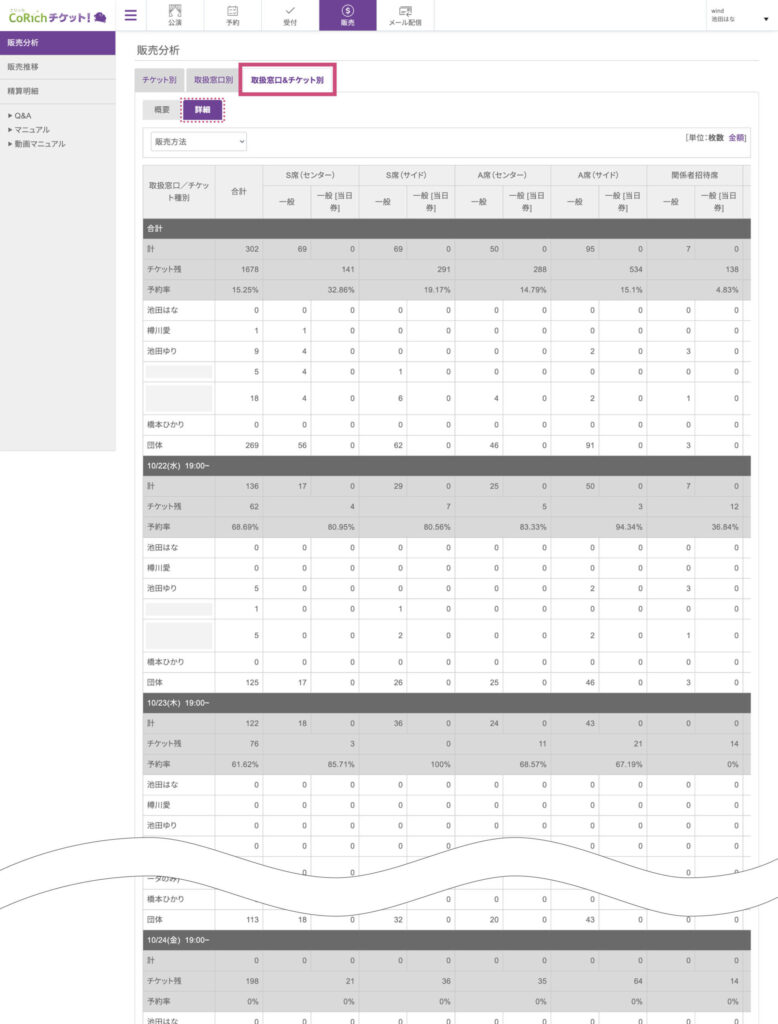
【詳細】
「概要」よりもさらに細かく、「席種」に加えて「料金種別」の販売枚数を確認できます。
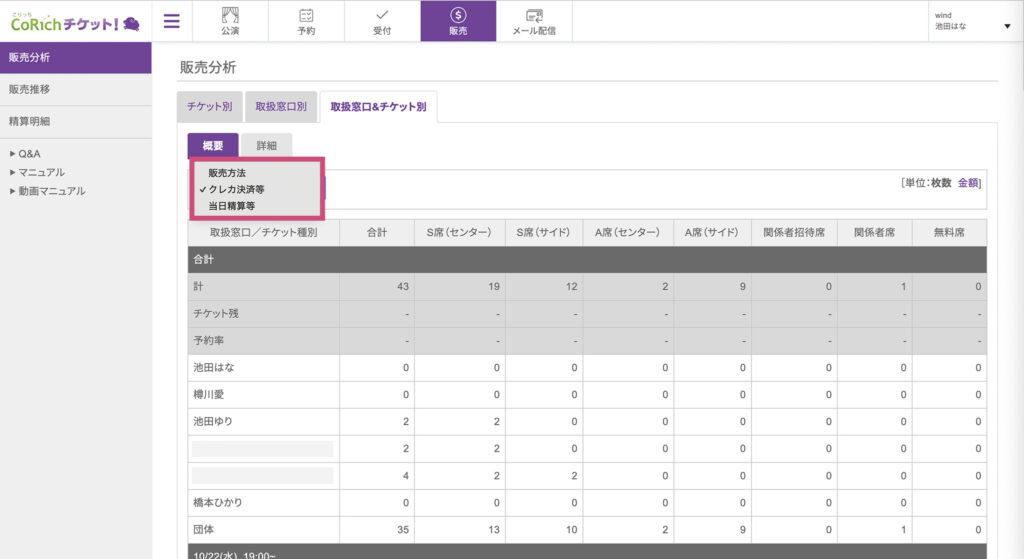
こちらもプルダウンメニューで「販売方法(クレカ決済、当日精算など)」を絞り込むことができ、決済方法ごとの内訳を知ることも可能です。
「出演者(自身のデータのみ)」「マネージャー」の場合
ログインユーザーの権限が「出演者(自身のデータのみ)」もしくは「マネージャー」の場合、画面表示が異なります。
主催者の設定によって個人の数値のみ、または個人の数値と全体の合計数値の表示など、表示させたい項目の調整が可能です。また、「販売」ページ自体を表示させないことも可能です。
細かな設定について、それぞれ解説していきます。
「個人の数値のみ」表示させる
まず、管理画面の公演ログインユーザー画面にて、対象のユーザーの編集画面より以下のように選択します。
(※公演ログインユーザーについてはこちらのページで解説しています。)
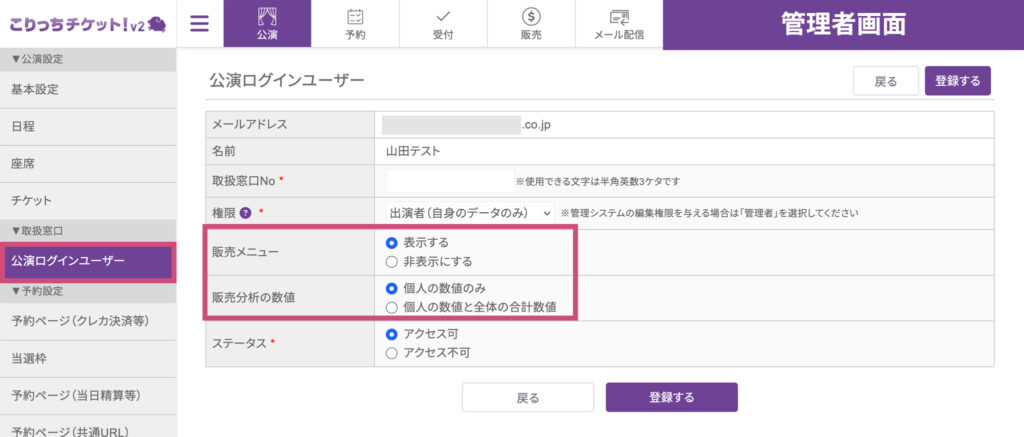
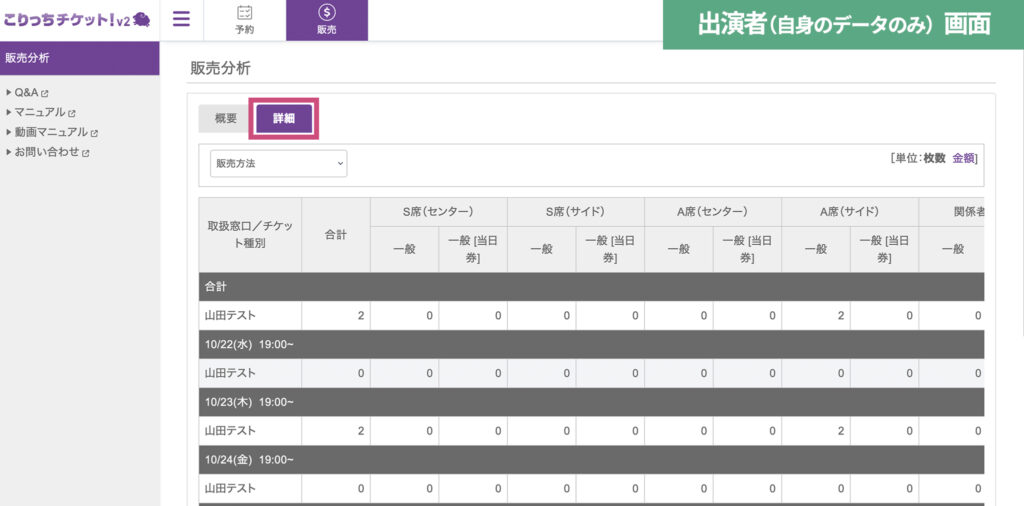
上記の設定の場合「出演者(自身のデータのみ)」「マネージャー」でログインした際、販売分析は以下のような表示となります。
(※例では「出演者(自身のデータのみ)」の画面)
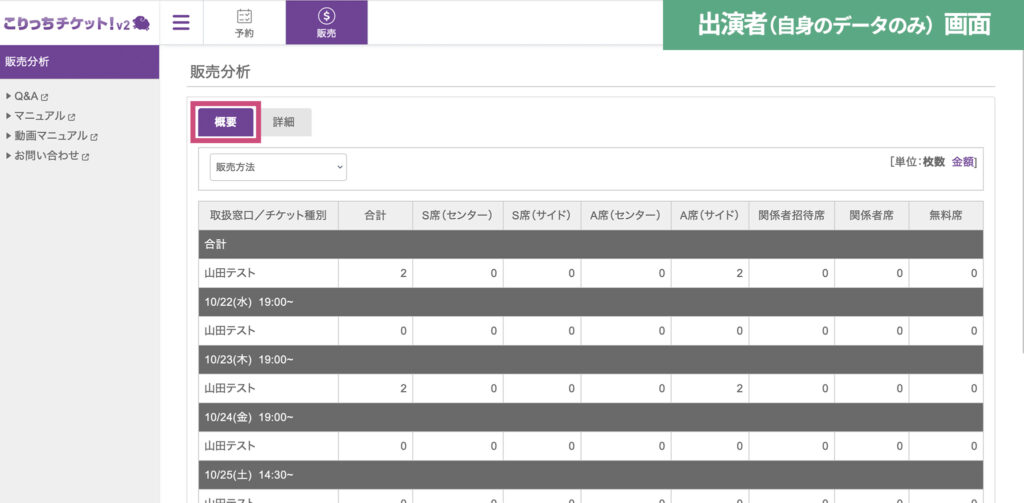
「概要」タブでは自身が販売したそれぞれのチケット枚数の確認。
「詳細」タブでは料金種別の項目も増え、より細かな確認が可能です。
「個人の数値と全体の合計数値」を表示させる
管理画面の公演ログインユーザー画面にて、対象のユーザーの編集画面より以下のように選択します。
(※公演ログインユーザーについてはこちらのページで解説しています。)
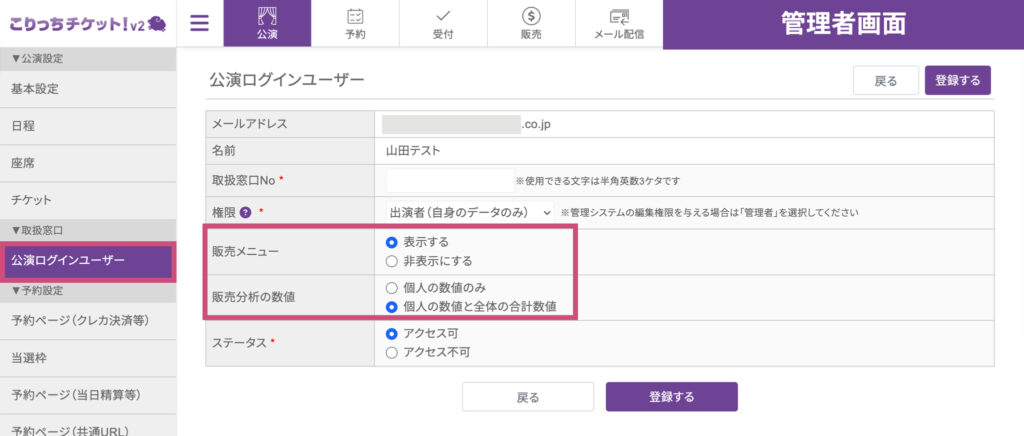
上記の設定の場合「出演者(自身のデータのみ)」「マネージャー」でログインした際、販売分析は以下のような表示となります。
(※例では「出演者(自身のデータのみ)」の画面)
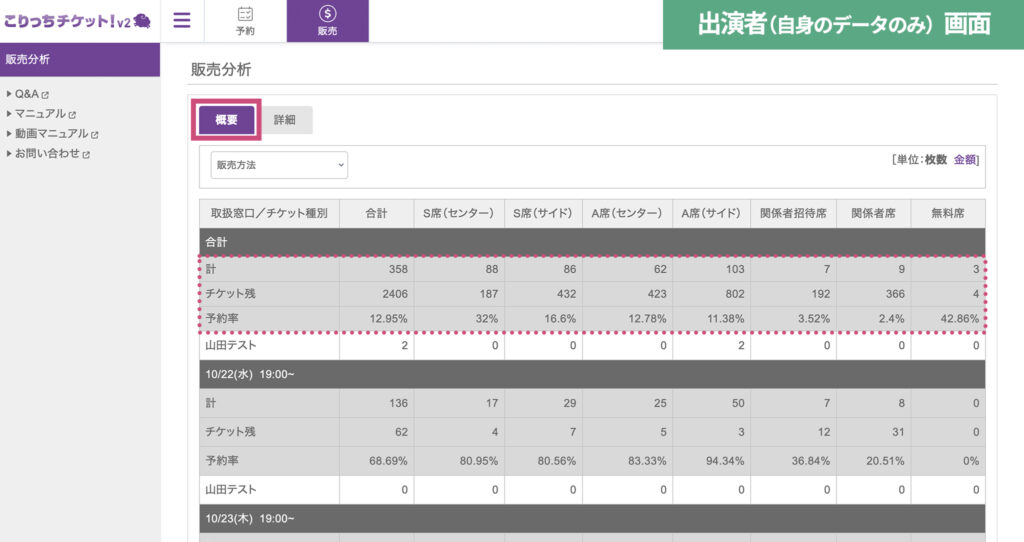
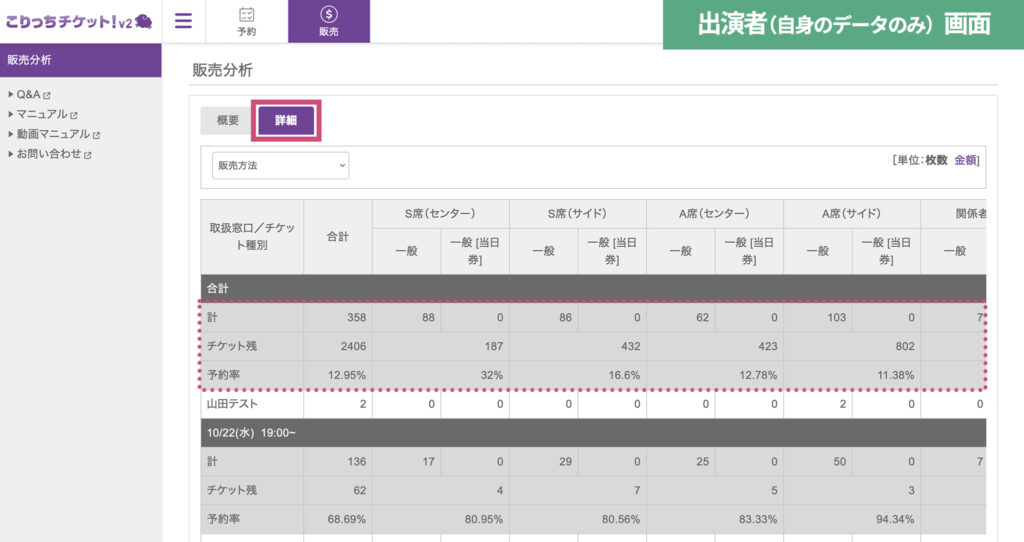
グレー背景部分は全体の数値となり、個人の数値だけと比べ、チケット残数や予約率など、より明確な数値が表示されます。
「詳細」タブでは料金種別の項目も増え、さらに細かな確認が可能です。
「販売」ページ自体を表示させない
管理画面の公演ログインユーザー画面にて、対象のユーザーの編集画面より以下のように選択します。
(※公演ログインユーザーについてはこちらのページで解説しています。)
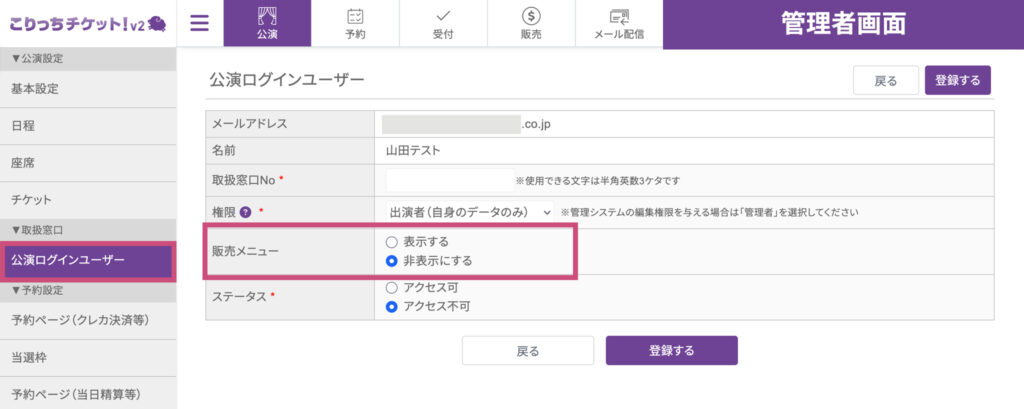
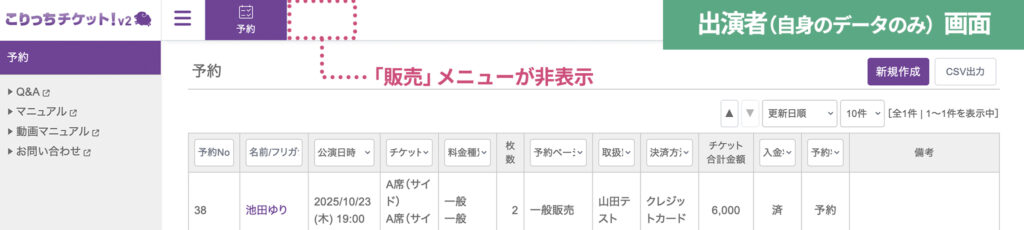
すると、「販売」のメニューごと非表示となります。
こりっちチケット!の「販売分析」ページの解説は以上です。
ぜひこの機能を活用し、チケットの販売状況の確認・売り上げに役立てていただければと思います。