CoRichチケット!では、一度キャンセルした予約を簡単な操作で復元することが可能です。お客様の都合でキャンセルが取り消しになった場合や、誤って操作してしまった際に便利な機能です。
ただし、予約の復元には以下の条件を満たしている必要があります。
復元可能な予約の前提条件
- キャンセル済みの予約であること
- 支払方法が以下のいずれかであること
- 銀行振込
- 当日清算
- 代済(発券済)
- 代済(未発券) - 操作するユーザーが管理者権限または運営管理者権限を持っていること
この記事では、キャンセルしたチケットを「元の座席にそのまま復元できる場合」と、「元の座席が埋まっているなどで復元できない場合」の2つのパターンに分けて、操作手順を詳しく解説します。
パターン1:元の座席にそのまま復元できる場合
元の座席に他の予約が入っておらず、チケットの残数にも問題がない場合は、簡単な操作でキャンセルを取り消すことができます。
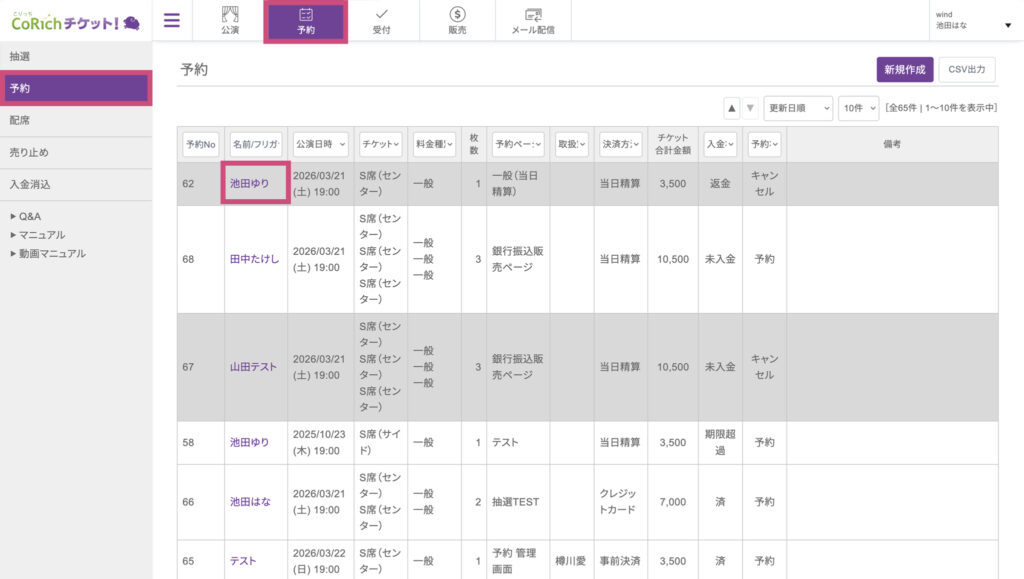
ステップ1: 復元したい予約の詳細を開く
まず、予約一覧画面から復元したい予約の名前をクリックし、「予約詳細」画面へ移動します。
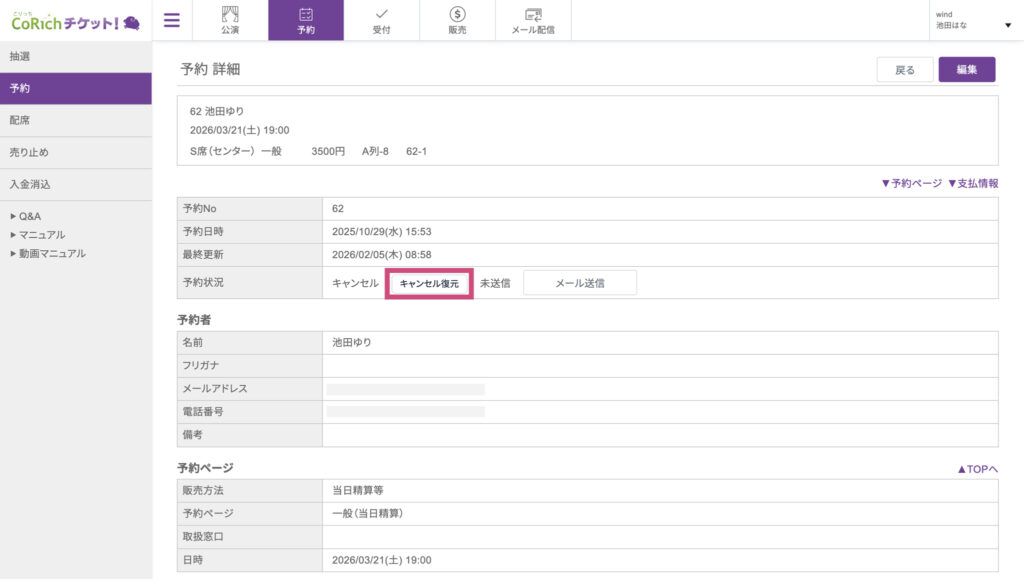
ステップ2: 「キャンセル復元」をクリックする
「予約状況」の項目に表示されている「キャンセル復元」ボタンをクリックします。
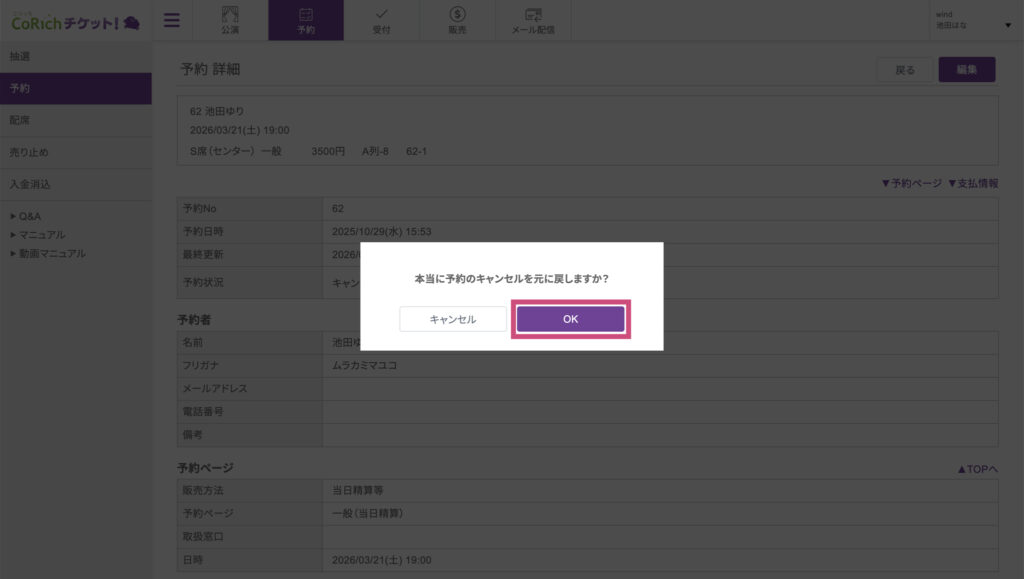
ステップ3: 復元を実行する
「本当に予約のキャンセルを元に戻しますか?」という確認メッセージが表示されるので、「OK」ボタンをクリックします。
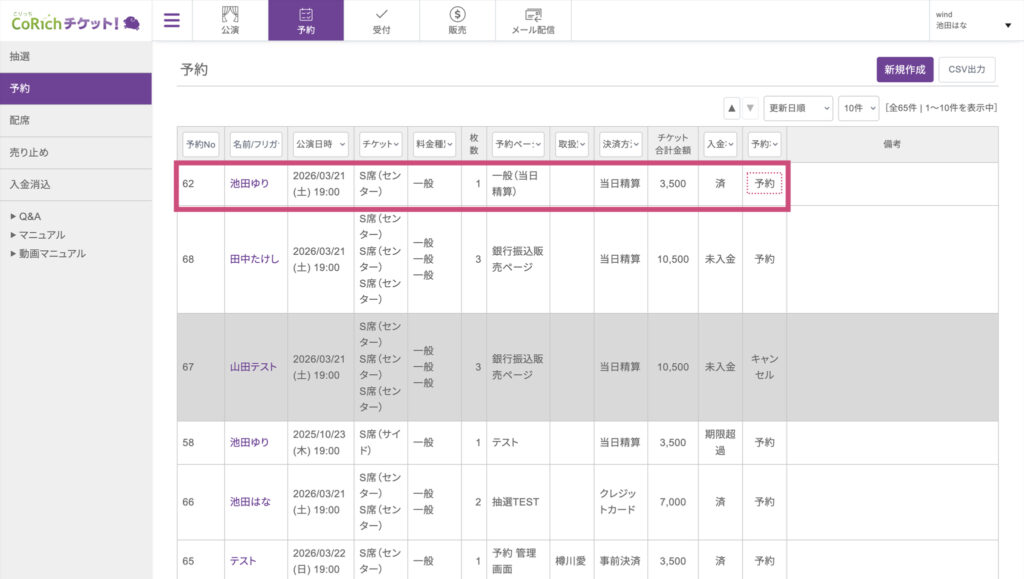
こちらで完了です。
予約一覧画面に戻ると、ステータスが「キャンセル」から「予約」に変わっていることが確認できます。
パターン2:元の座席に復元できない場合
キャンセルした予約の座席に別の予約が入ってしまった場合や、チケットの残数が不足している場合は、元の座席に復元することができません。この場合、手動で別の座席を確保し直す必要があります。
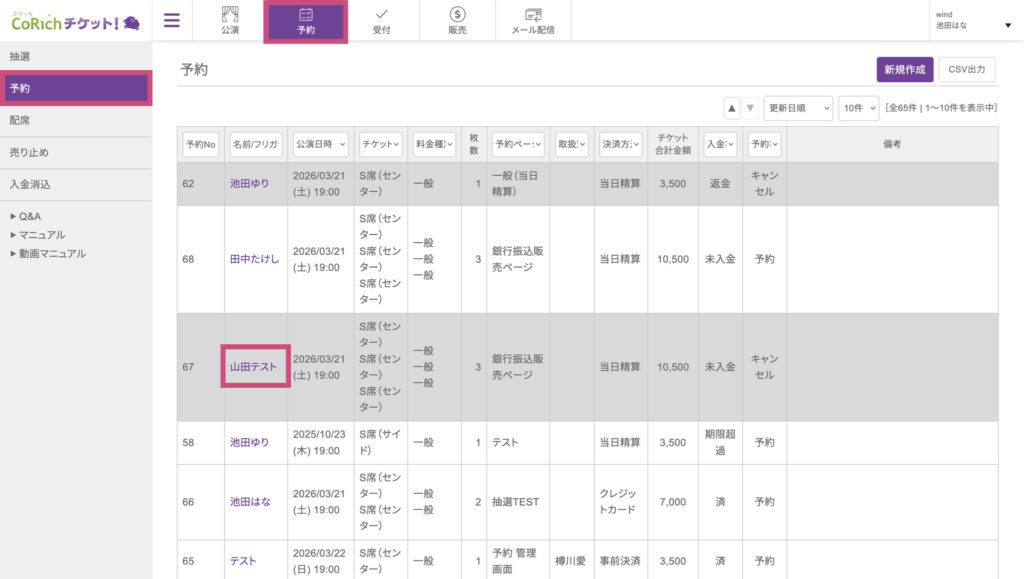
ステップ1: 復元したい予約の詳細を開く
予約一覧画面から復元したい予約の名前をクリックし、「予約詳細」画面へ移動します。
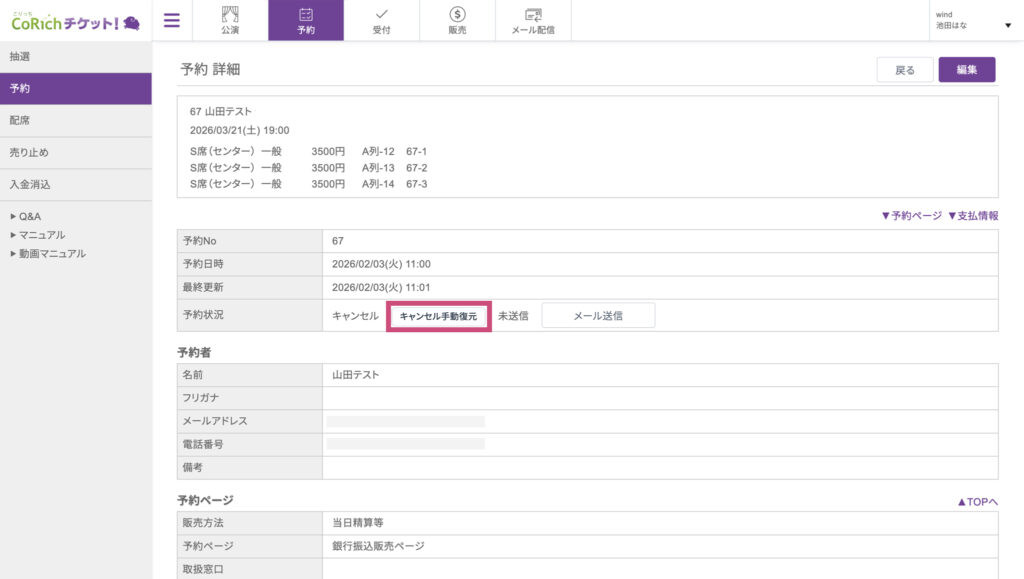
ステップ2: 「キャンセル手動復元」をクリックする
「予約状況」の項目に表示されている「キャンセル手動復元」ボタンをクリックします。
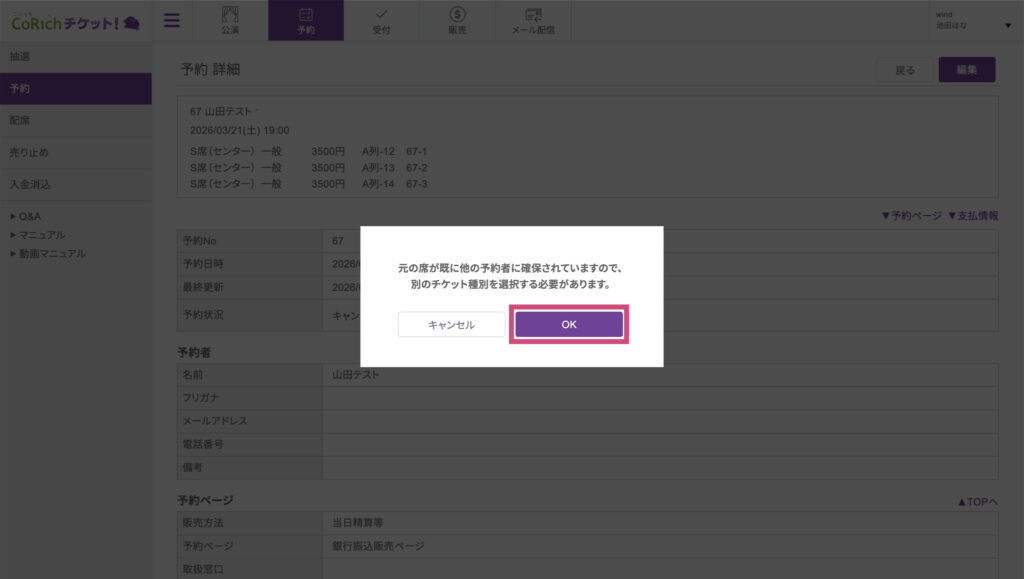
ステップ3:復元の注意点を確認し、実行する
元の座席が確保できない可能性がある旨の注意メッセージが表示されます。内容を確認し、「OK」ボタンをクリックします。
ステップ4:復元する座席を選択する
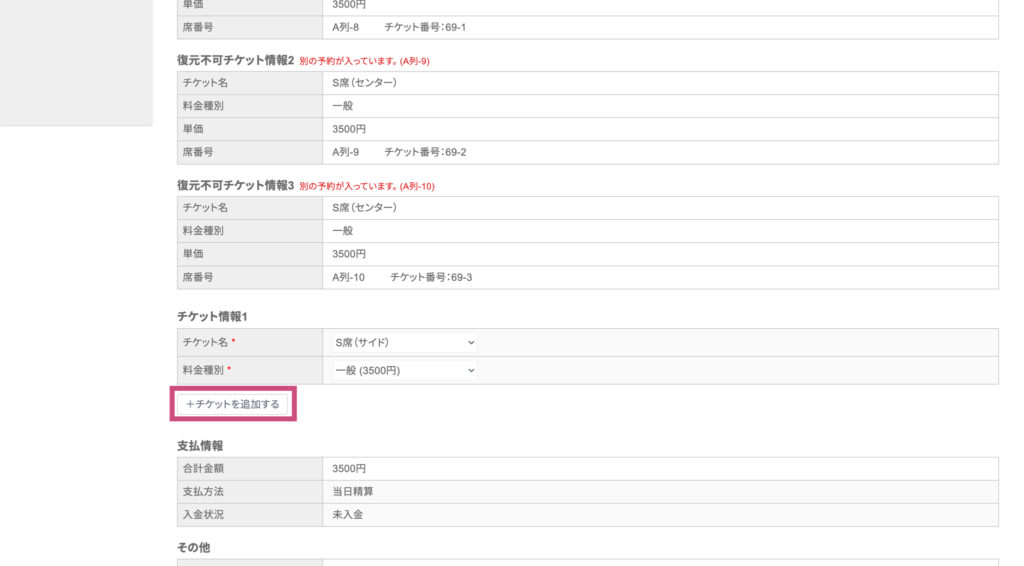
「予約キャンセル復元」画面に切り替わります。画面を下にスクロールすると、「復元不可チケット情報」として、元々予約されていた座席が表示されています。(※画像では3枚のチケットが対象)
代替の座席を確保するため、「チケットを選択してください」のプルダウンから別チケットを選択します。
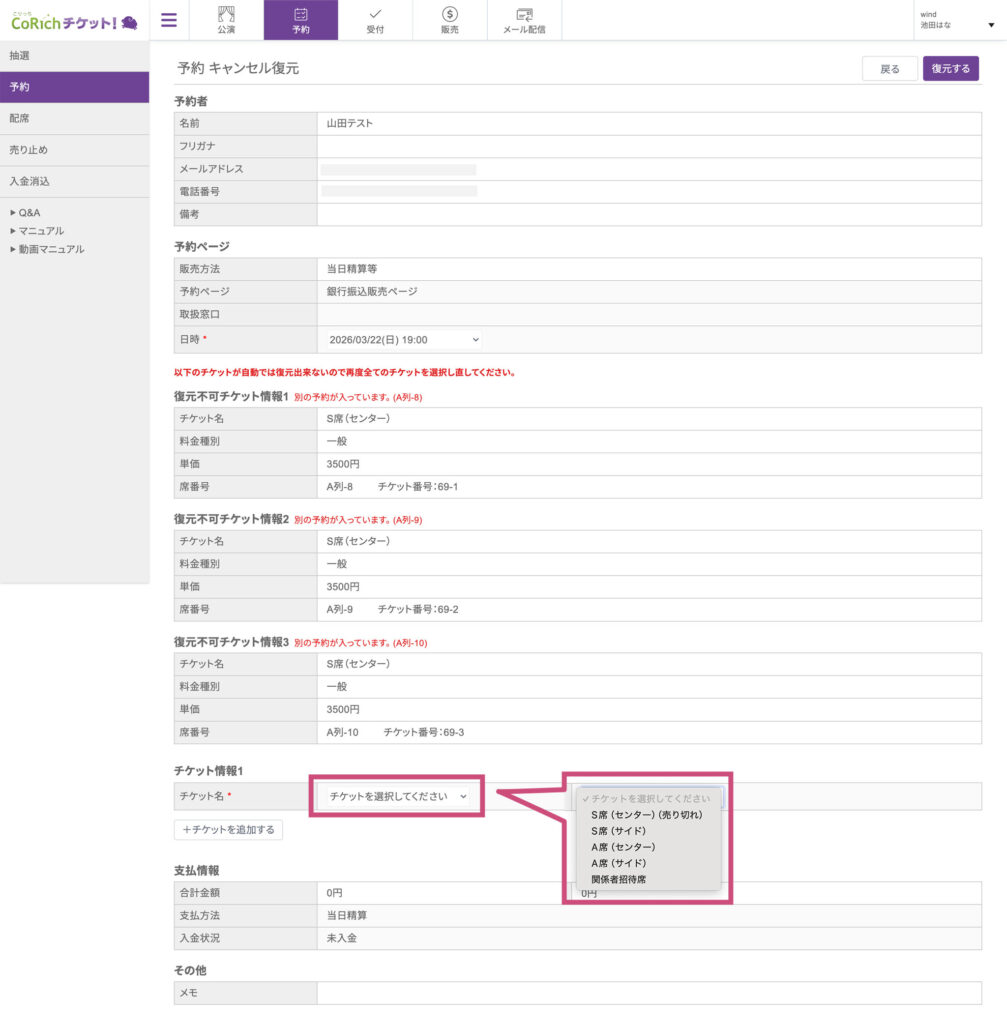
「+チケットを追加する」をクリックで他チケットの代替も選択します。
ステップ5:内容を確認し、復元を完了する
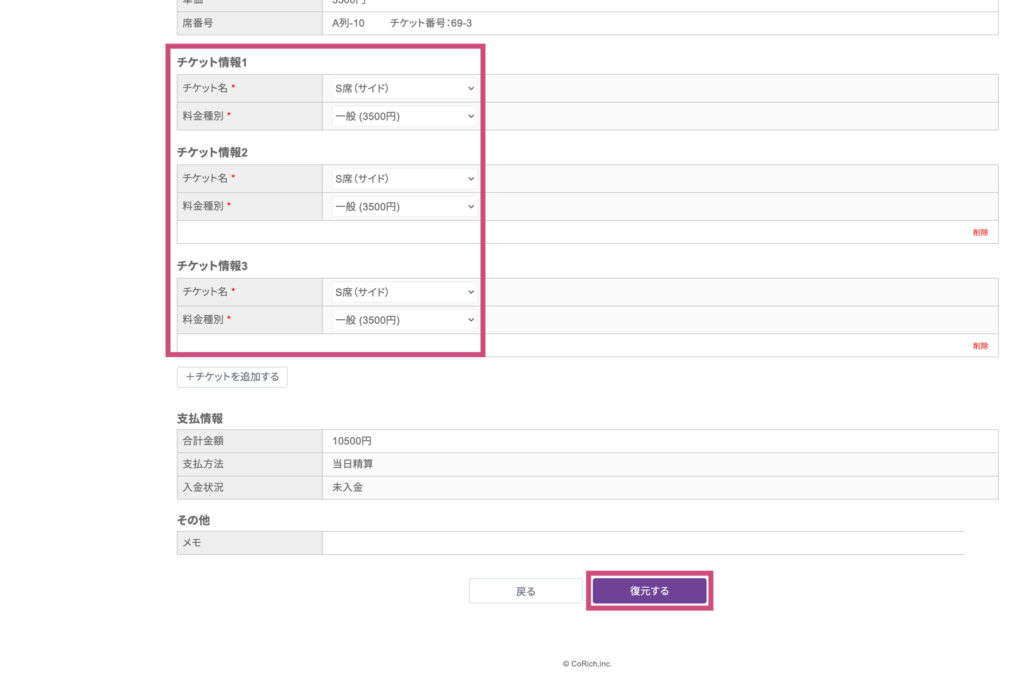
元の画面に戻り、「チケット情報」の項目に新しく選択したチケット名が反映されていることを確認します。問題がなければ、ページ最下部の「復元する」ボタンをクリックして、操作は完了です。
このように、CoRichチケット!では一度キャンセルした予約を簡単な操作で復元することが可能です。
お客様の都合でキャンセルが取り消しになった場合や、誤って操作してしまった際にぜひご活用ください。