「物販用決済機能」は、公演会場でのグッズやパンフレットなどの物販代金を、お客様自身のスマートフォンを使ってキャッシュレス決済していただくことができる機能です。
主催者側は、システムから発行される専用のQRコードを印刷して物販ブースに設置するだけで導入でき、専用のカードリーダーなどの決済端末を新たに用意する必要がありません。現金のやり取りや釣銭の準備といった手間が省けるほか、売上データはこりっちチケット!の管理画面で自動的に記録されるため、終演後の売上管理や精算作業もスムーズに行うことができます。
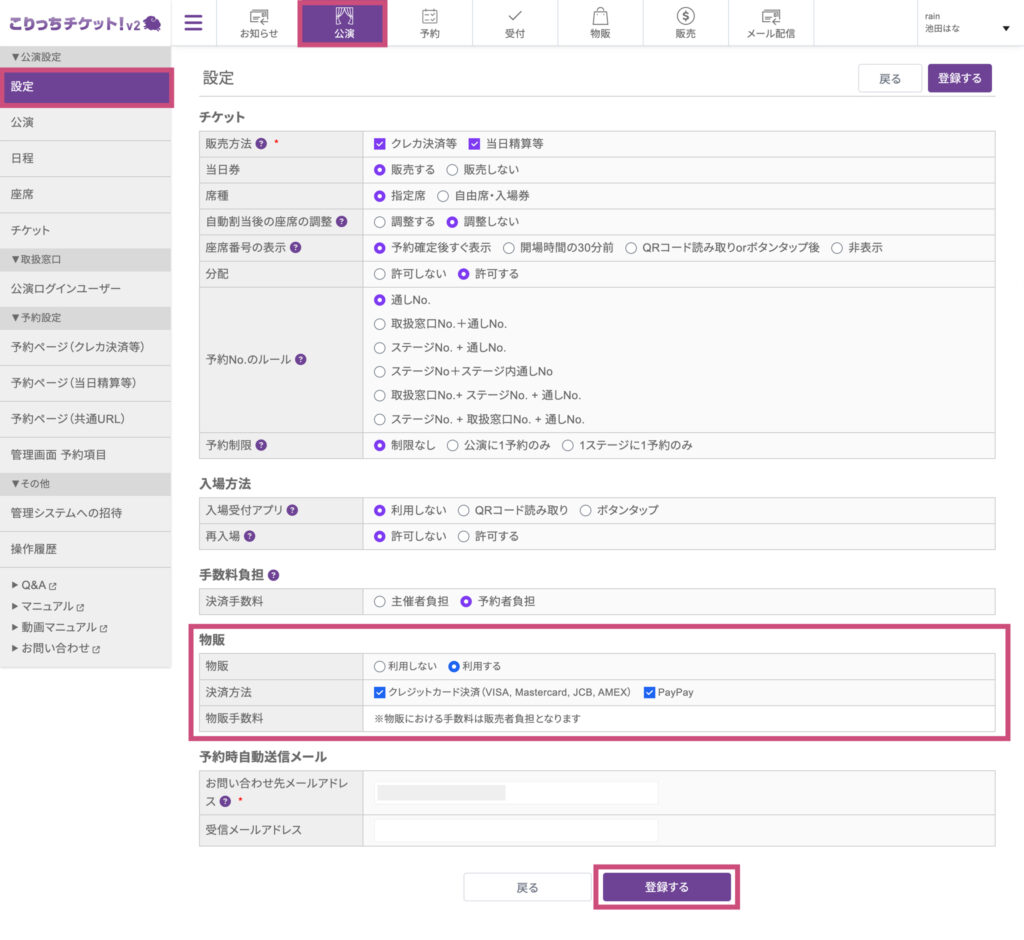
前提として、本機能を使用するには「公演設定」>「設定」にて物販機能の利用を有効にする必要があります(デフォルトでは「利用しない」になっています)。
このページでは、物販用決済機能の設定手順をステップごとに解説します。
販売準備
ステップ1:物販機能を有効にする
- 左側のメニューから「公演設定」>「設定」を開きます。
- 画面を下へスクロールし、「物販」の設定を探します。
- デフォルトでは「利用しない」になっているため、「利用する」のラジオボタンを選択します。
- ページ最下部にある「登録する」ボタンをクリックして設定を保存します。
ステップ2:決済用QRコードを出力・ダウンロードする
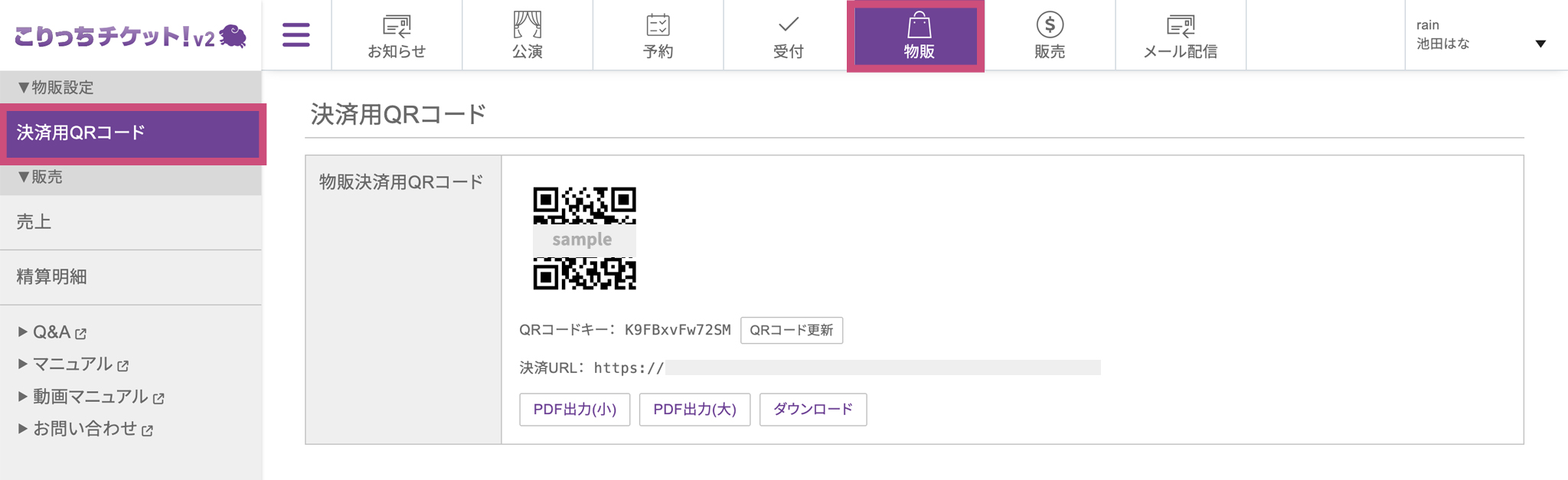
- 画面上部のメニュータブから「物販」アイコンをクリックします。
- 「決済用QRコード」という画面が表示されます。基本設定で物販を「利用する」にしたことで、ここに専用のQRコードが自動生成されます。
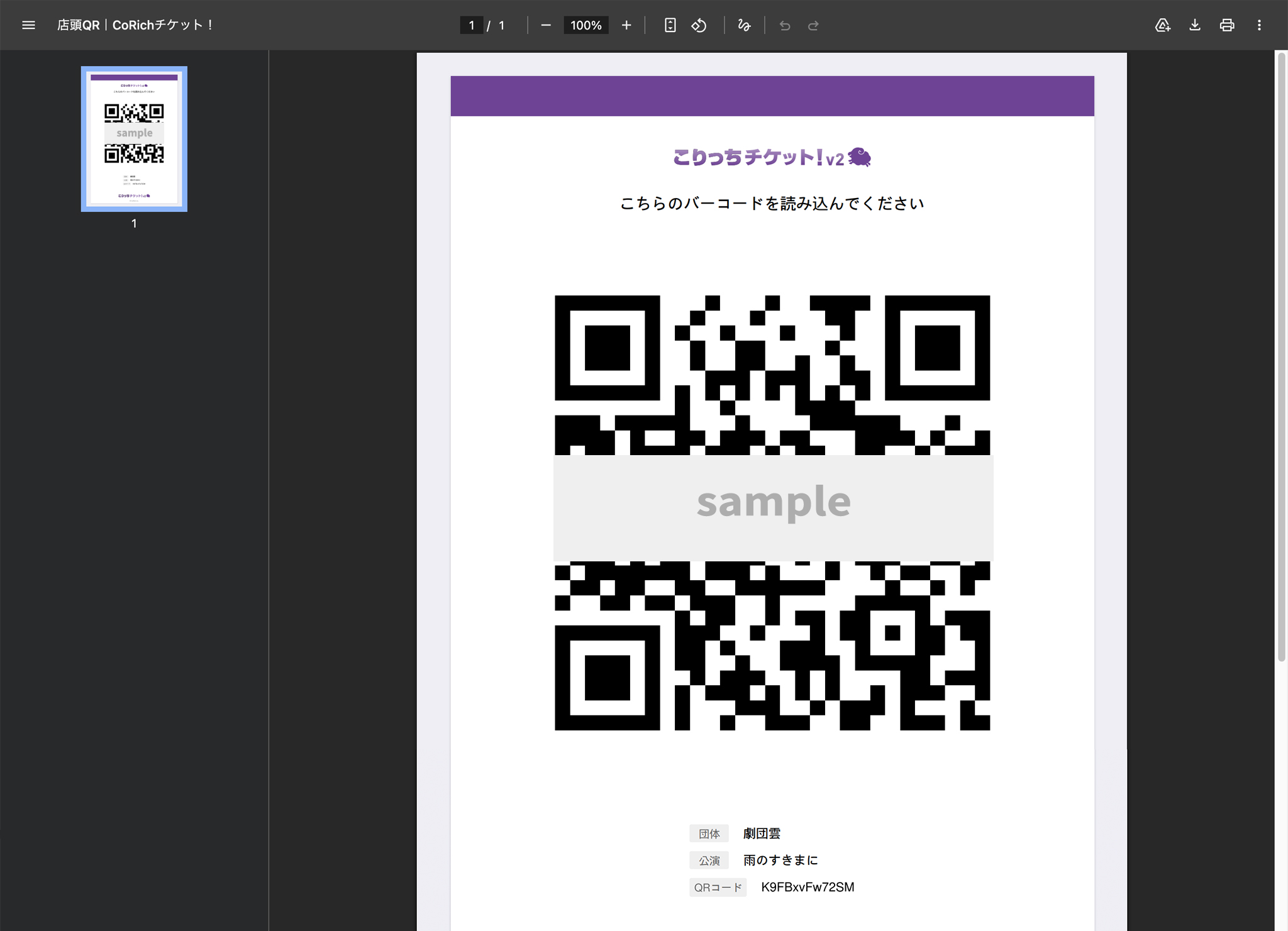
- お客様に読み取っていただくためのQRコードを、「PDF出力(小)」「PDF出力(大)」「ダウンロード(画像データ)」から用途に合わせて取得し、印刷等を行って物販ブースに設置します。(※イメージ画像は「PDF出力(大)」)
販売後
ステップ3:購入者情報と売上を確認・編集する
左側のメニューから「販売」>「売上」を開くと、購入された物販の履歴が一覧で表示されます。
購入日時項目をクリックしします。
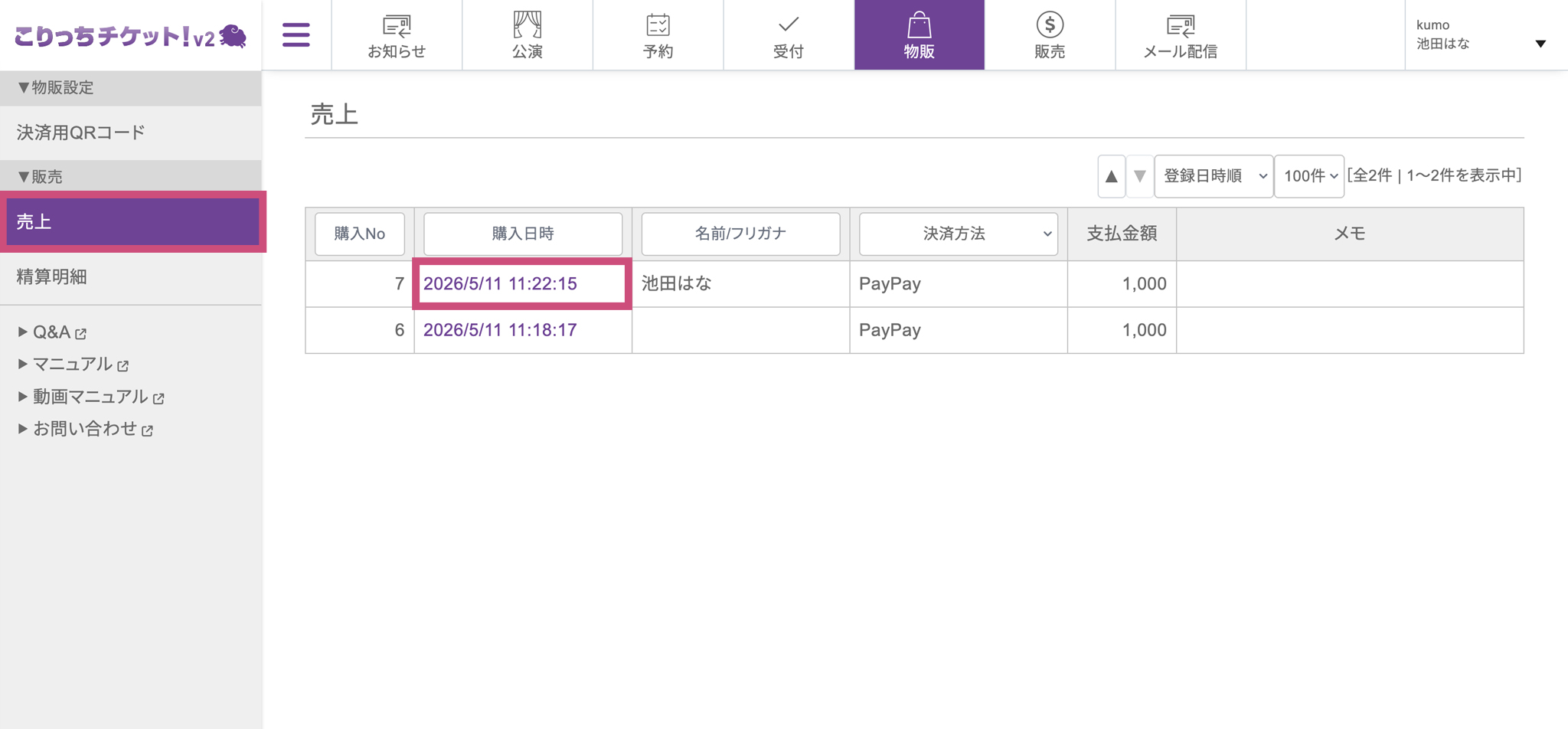
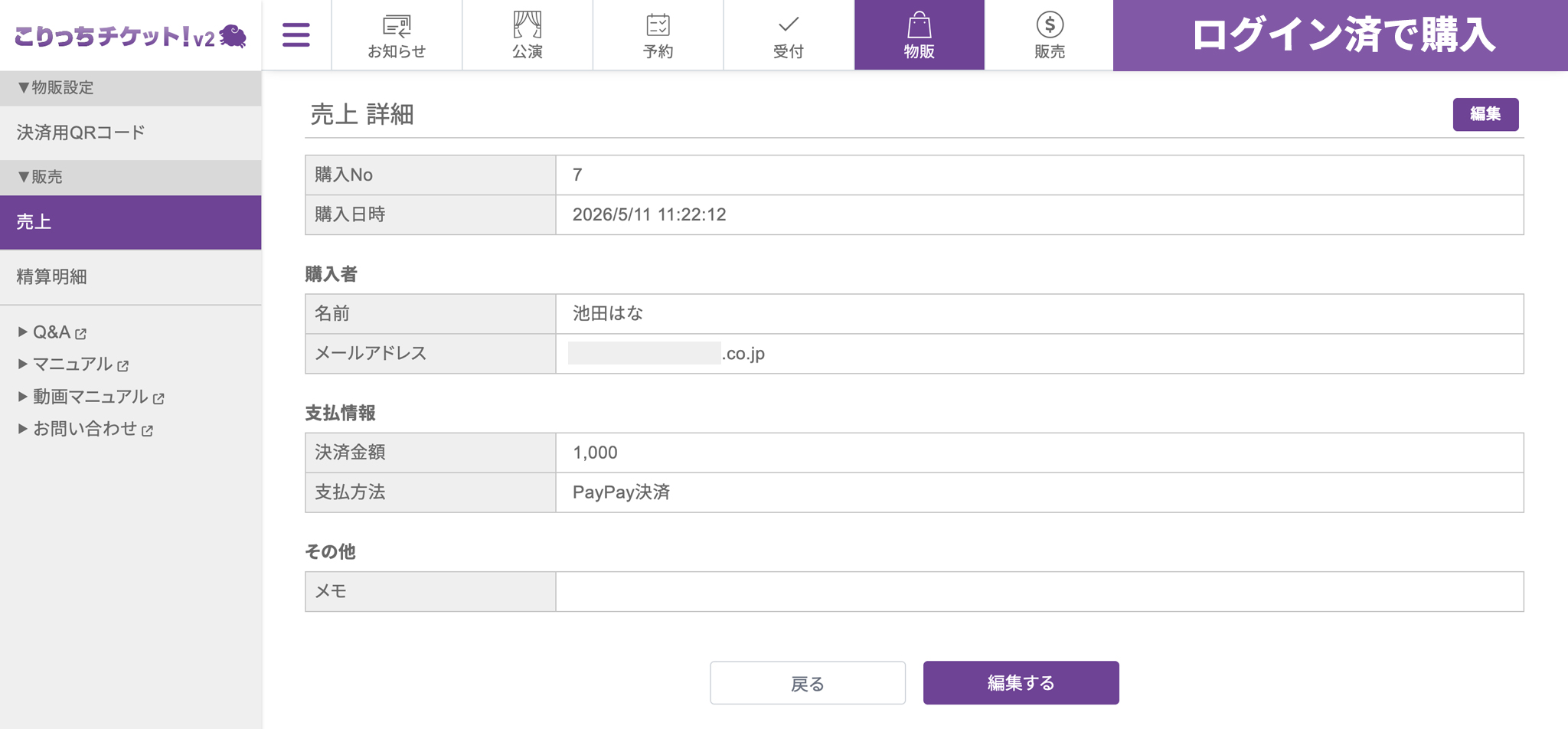
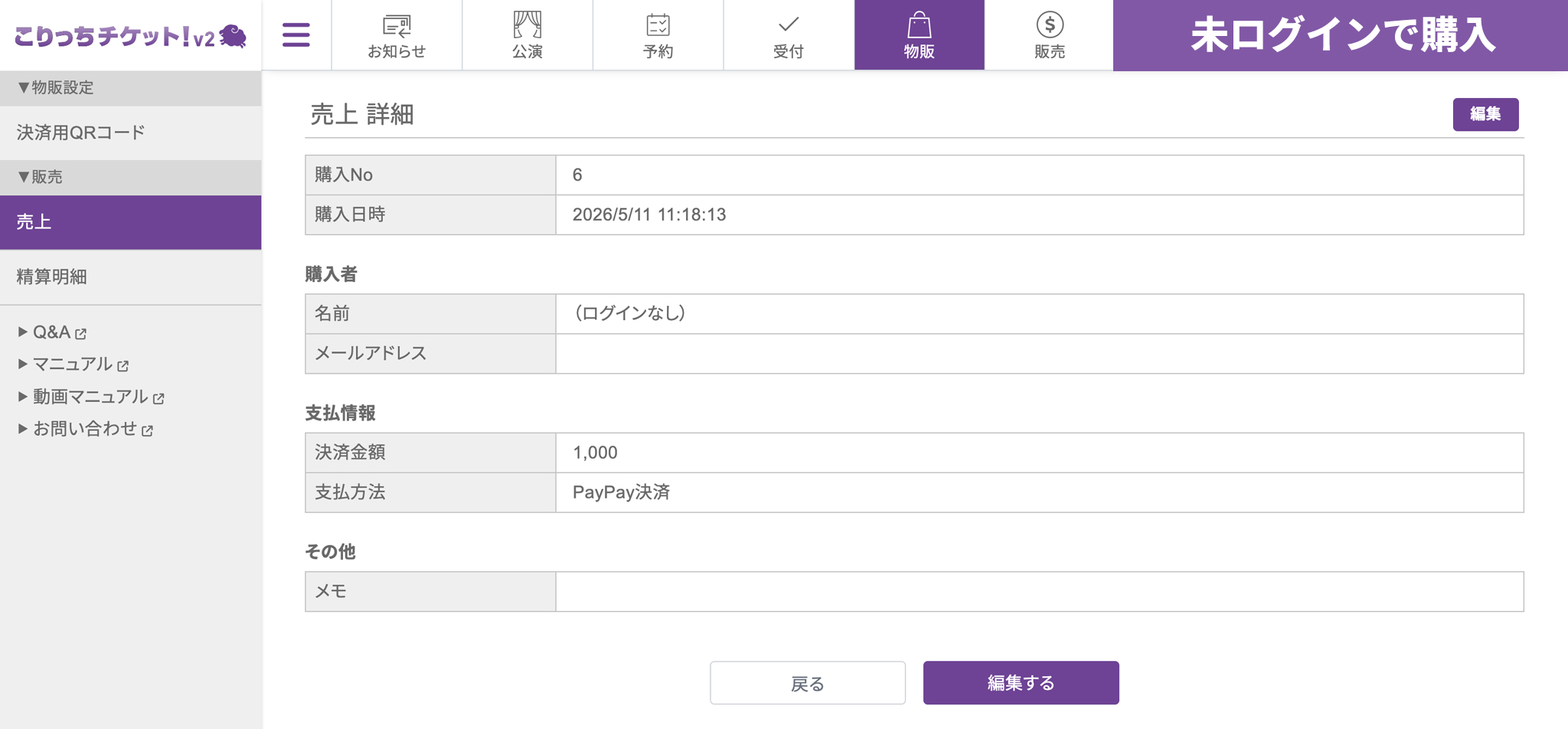
売上詳細画面が表示されます。
・購入者の情報表示について:
・ログイン済みで決済を行った場合は、名前やメールアドレス等の詳細が記載されます。
・未ログインで決済を行った場合は、「(ログインなし)」と表示され、個人情報は記載されません。
・必要に応じて、編集画面から「メモ」欄にテキストを入力し、「保存する」で情報を追記することが可能です。
公演後
ステップ4: 精算明細を確認する
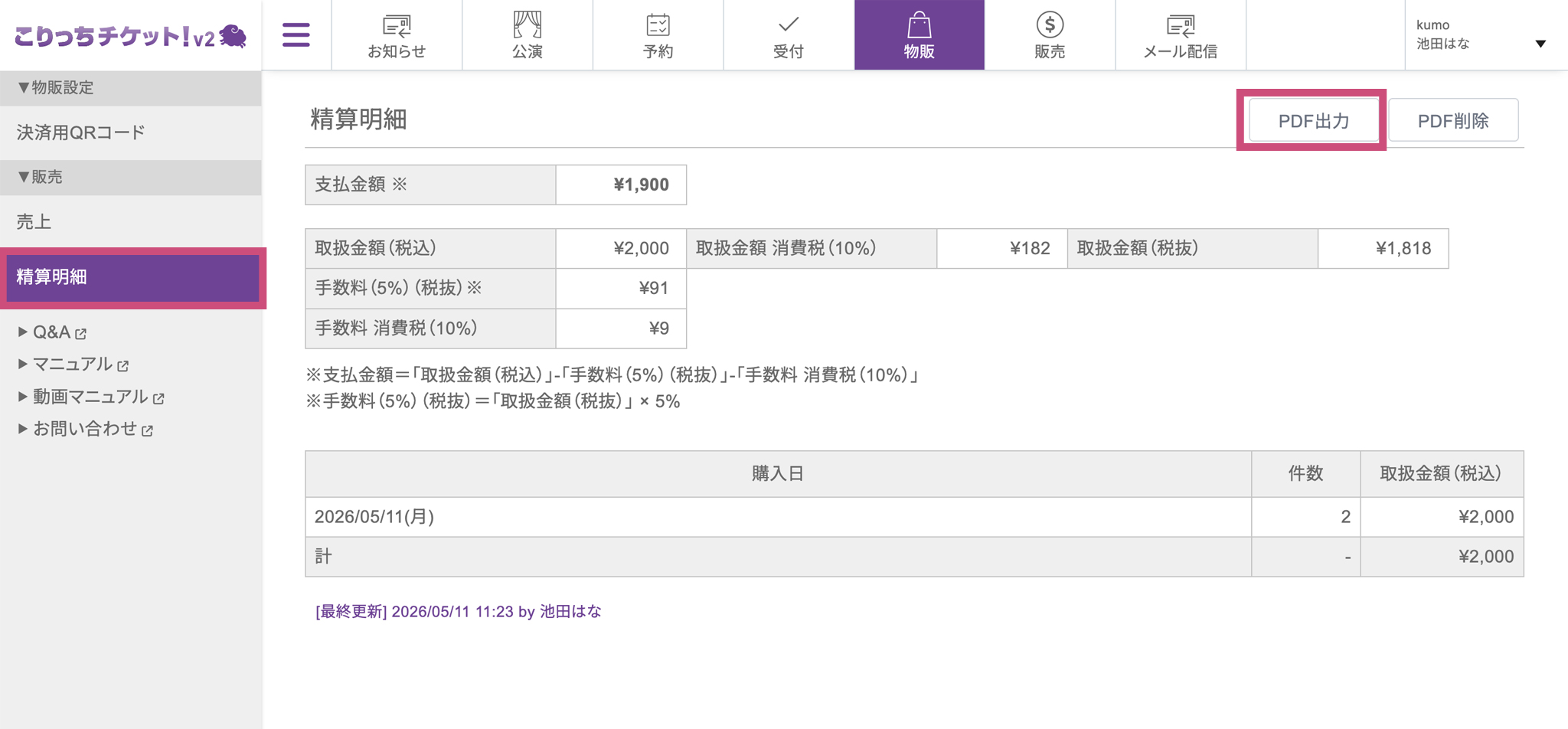
左側のメニューから「販売」>「精算明細」を開きます。
ここで物販機能を利用して発生した売上の精算に関する詳細情報を確認することができます。
「PDF出力」ボタンより、精算明細書をダウンロードすることも可能です。
以上が、「物販用決済機能」の設定手順となります。
専用の決済端末が不要で、物販の売上管理と精算が「こりっちチケット!」内で完結する便利な機能です。
物販の売上アップに繋げるべく、ぜひ活用してください。