こりっちチケット!で「CSV登録」による予約の「変更」と「追加」を行う手順をそれぞれ解説します。
CSV登録機能を利用すると、大量の予約ステータス(決済方法や予約状況の変更など)を一度に更新できるため、作業時間を大幅に短縮できます。入力ミスを防ぐために、システムから提供される雛形のCSVを活用して作業を進めていきましょう。
①予約の変更方法
現在登録済みの予約データを、CSVにて一括で変更していきます。
管理画面より現状のデータをCSV出力(ダウンロード)し、編集してからCSV登録(アップロード)をする流れです。
ステップ1:現在の予約データをCSVでダウンロードする
まずは修正のベースとなる最新の予約データを取得します。管理画面から「CSV出力」を行い、雛形として利用します。
画面上部のメニューから「予約」を選択し、予約一覧の管理画面へ移動します。
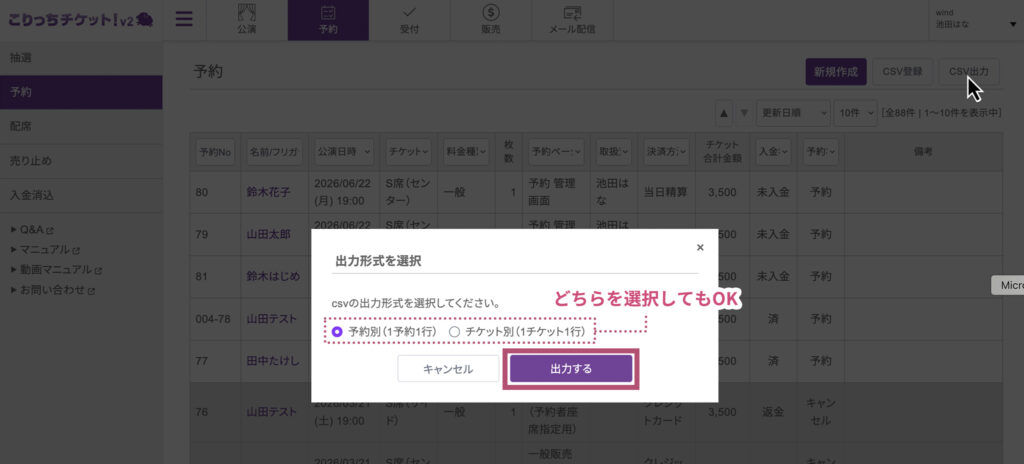
予約一覧が表示されたら、右上にある「CSV出力」ボタンをクリックしてください。

ポップアップが表示されるので、出力内容を確認して「出力する」をクリックします。
※CSVの出力形式はどちらを選んでもOKです。例では「予約別(1予約1行)」を選択していきます。
ステップ2:ダウンロードしたファイルを開き、修正内容を編集する
ダウンロードしたファイルを開き、変更したい箇所のデータを修正します。
- ダウンロードしたCSVファイルを開きます。
- 変更の必要がない行は削除し、変更したい予約の行のみを残すと管理しやすくなります。
- 「販売方法」や「支払方法」などの項目を、変更したい内容に書き換えます。
(例:「団体からのお知らせ希望」”希望しない”→”希望する”)
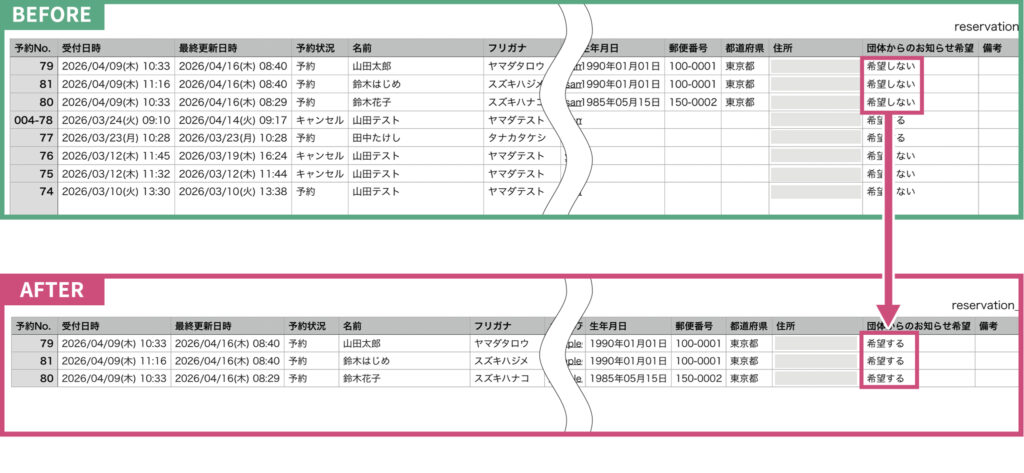
編集が完了したら、ファイルをCSV形式で書き出してください。
ステップ3:修正したCSVファイルをアップロードする
管理画面に戻り、作成したファイルを「CSV登録」にてアップロードします。
右上にある「CSV登録」ボタンをクリックします。

- 「ファイルを選択」をクリックし、先ほど保存したCSVファイルを選択します。
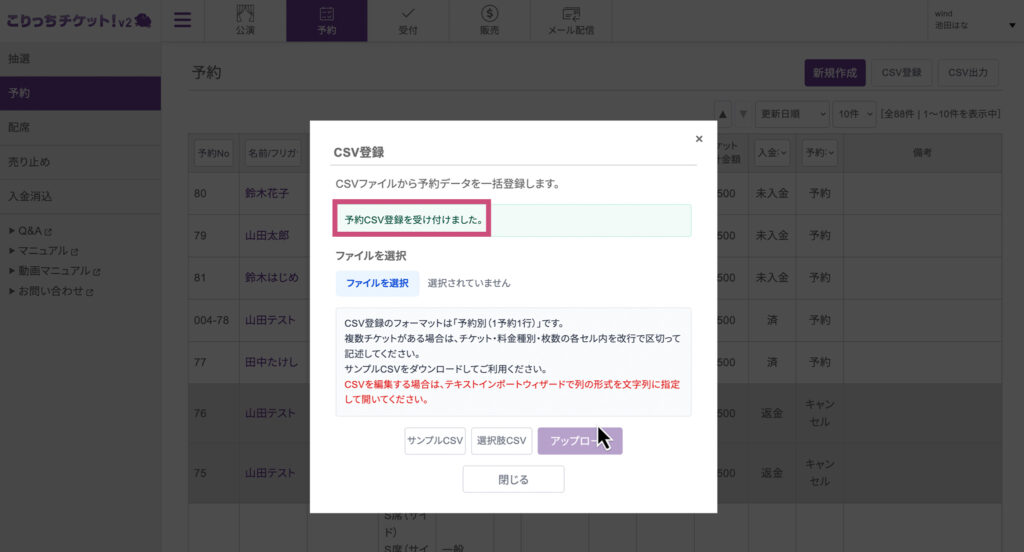
- 「アップロード」ボタンをクリックします。
- 「予約CSV登録を受け付けました。」というメッセージが表示されれば成功です。
こちらで「CSV登録」による予約の変更は完了です!
②予約の追加方法
新規の予約データをCSVにて追加していきます。
大量の予約データを一度に登録したい場合に非常に便利です。
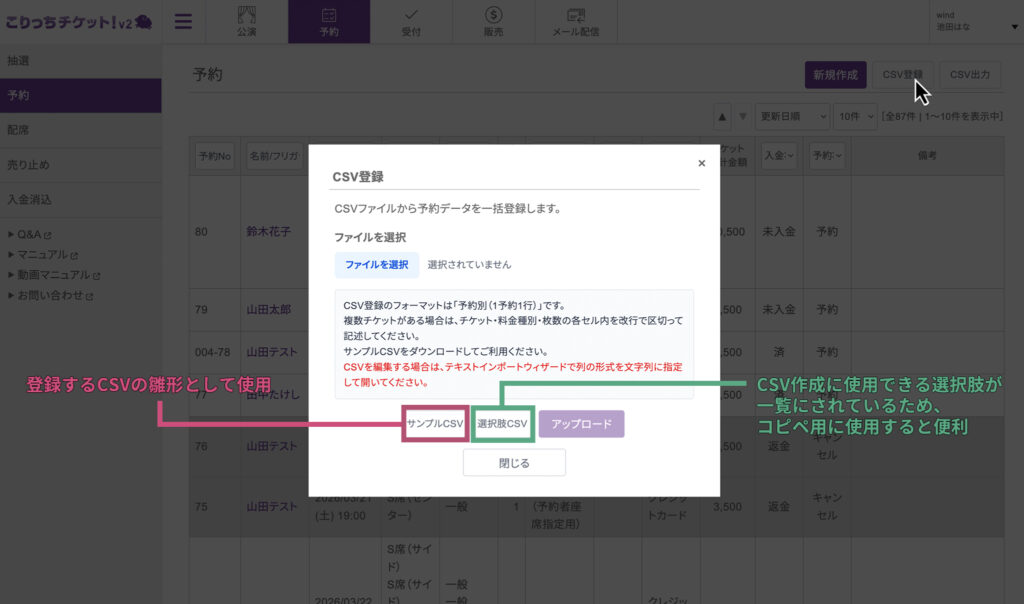
入力ミスを防ぐために、システムから提供される「サンプルCSV」(雛形用)と「選択肢CSV」(コピペ用)を最大限に活用しましょう。
ステップ1: 予約管理画面から「CSV登録」を開く
まずは、画面上部のメニューから「予約」を選択し、予約一覧の管理画面へ移動します。
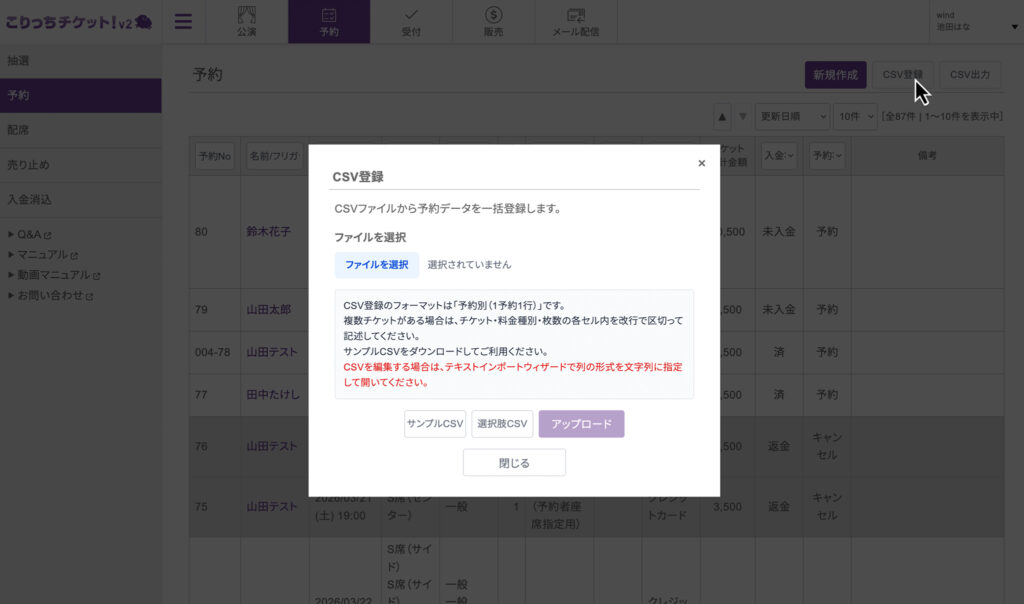
予約一覧が表示されたら、右上にある「CSV登録」ボタンをクリックしてください。
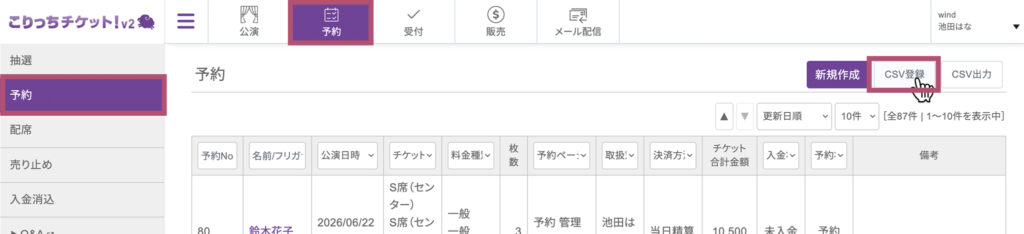
クリックすると、ファイルをアップロードするためのポップアップが表示されます。
ステップ2: 雛形となる「サンプルCSV」とコピペ用の「選択肢CSV」をダウンロードする
予約登録には決まったフォーマットが必要です。
CSV登録のポップアップ内にある「サンプルCSV」ボタンをクリックして、ファイルをダウンロードしてください。また、合わせてその隣にある「選択肢CSV」(コピペ用)もダウンロードしておくことを強くおすすめします。
ステップ3: 登録データの作成(コピペ用ファイルの活用)→書き出し
ダウンロードした「サンプルCSV」を開き、予約情報を入力していきます。
ここで重要なのが、公演日時、チケット種類、支払方法などは、システムに登録されている文言と完全に一致している必要があるため、ステップ2でダウンロードした「選択肢CSV」の活用です。
- 「選択肢CSV」を開き、登録したい項目(例:支払い方法や公演日時)を探します。
- 該当するセルをコピーします。
- 「サンプルCSV」の該当する列に貼り付けます。
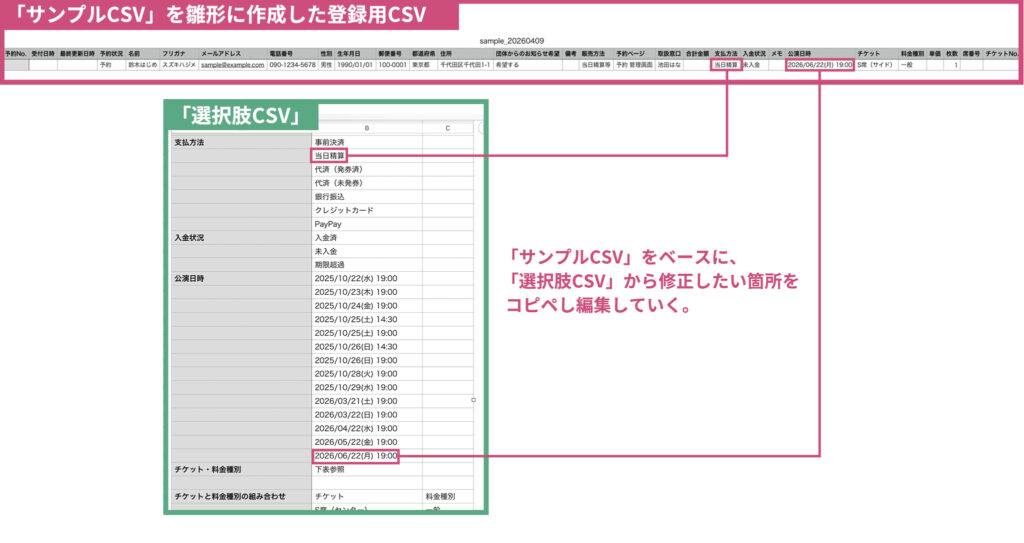
この方法で行うことで、全角・半角の違いやスペースの有無によるエラーを確実に防ぐことができます。
編集が完了したら、ファイルをCSV形式で書き出してください。
ステップ4: ファイルをアップロードして登録を完了する
最後に、書き出したCSVファイルをシステムに読み込ませます。
- こりっちチケット!の画面に戻り、「ファイルを選択」から先ほど保存したCSVファイルを選択します。
- 「アップロード」ボタンをクリックします。
- 「予約CSV登録を受け付けました」というメッセージが表示されれば成功です。
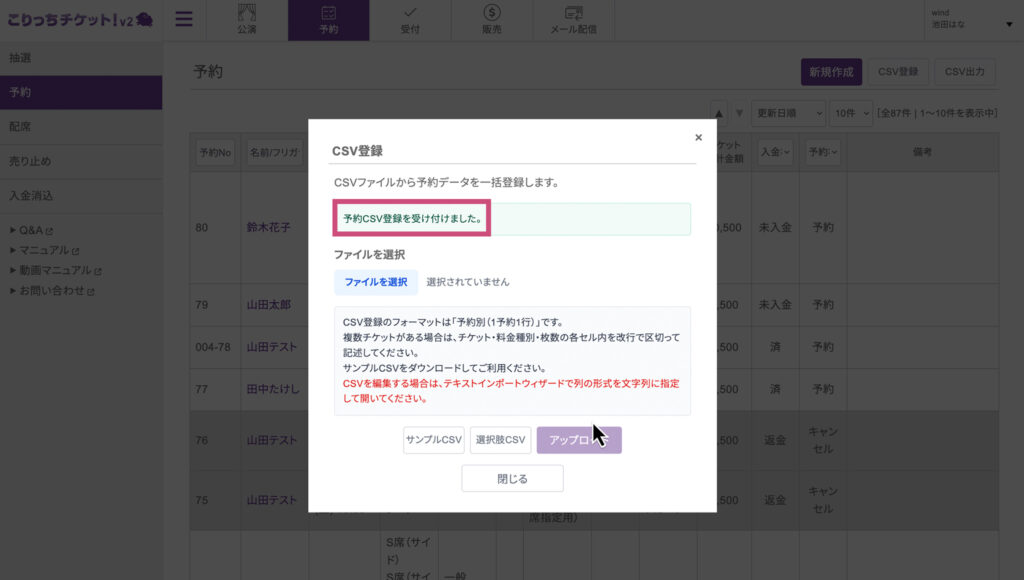
予約一覧画面でデータが正しく反映されていれば成功です。
以上で、「CSV登録」による予約の追加は完了です。