「お知らせ」機能は、管理者権限を持つユーザーのみが登録可能な情報共有機能です。公演に関する重要な告知や、完売情報などをリアルタイムで出演者やスタッフに共有できます。
このページでは、「お知らせ」の登録手順を解説します。
ステップ1: お知らせ管理画面を開く
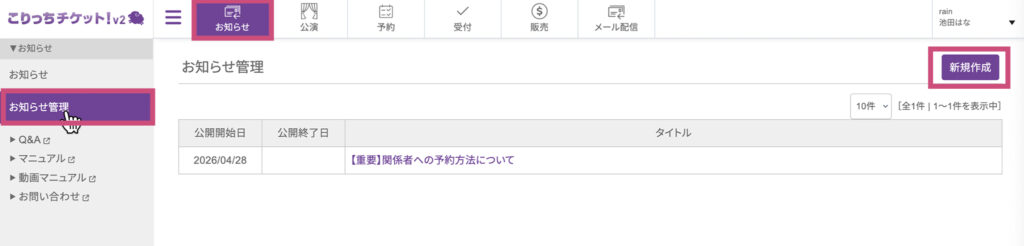
まず、管理画面の左メニューにある「お知らせ」をクリックし、さらにその下に表示される「お知らせ管理」を選択します。
右上の「新規作成」ボタンをクリックします。
ステップ2: お知らせの内容を登録
お知らせの内容を入力していきます。
- 公開日時:カレンダーアイコンをクリックして、お知らせを表示させたい開始日時と終了日時を設定します。(※終了日時は未登録でもOKです)
- タイトル:お知らせの件名を入力します(例:「全日程チケット完売しました!」など)。
- 本文:伝えたい内容を詳しく入力します。
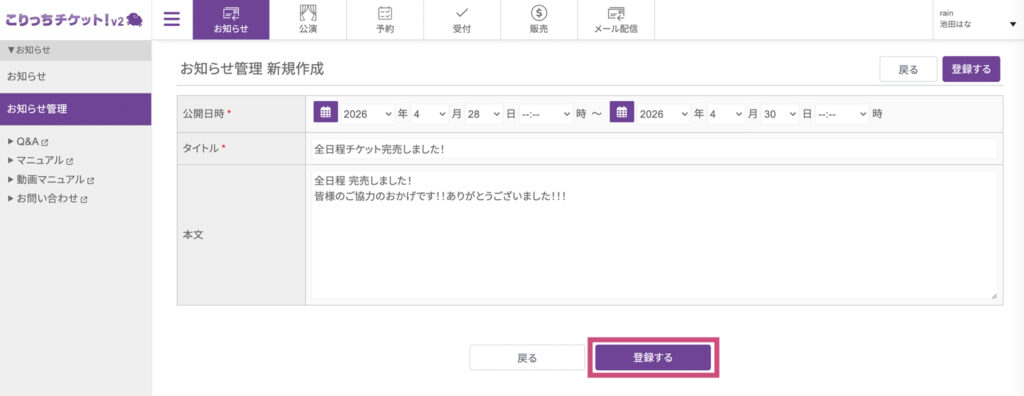
入力が完了したら、画面下部の「登録する」ボタンをクリックします。
ステップ3: 登録内容の確認
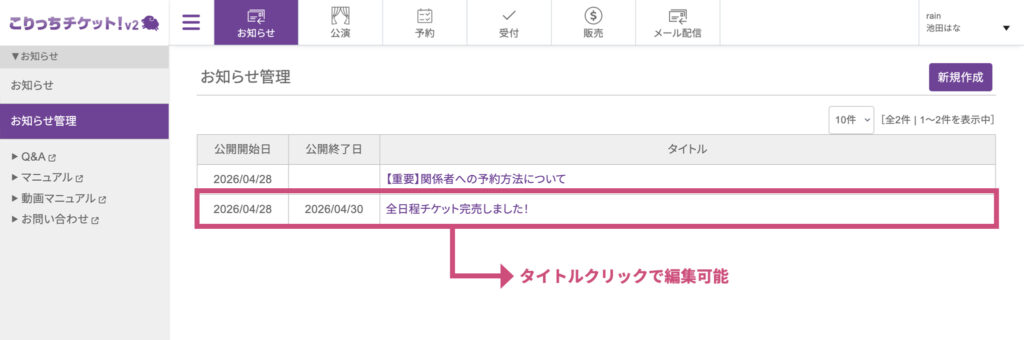
登録が完了すると「お知らせ管理」一覧に戻ります。
先ほど登録した「お知らせ」が確認できます。
タイトルをクリックすると詳細画面が表示され、内容の修正(編集や削除)も行えます。
権限による「お知らせ」表示の違い
登録したお知らせの表示について、権限によって以下のように表示が異なります。
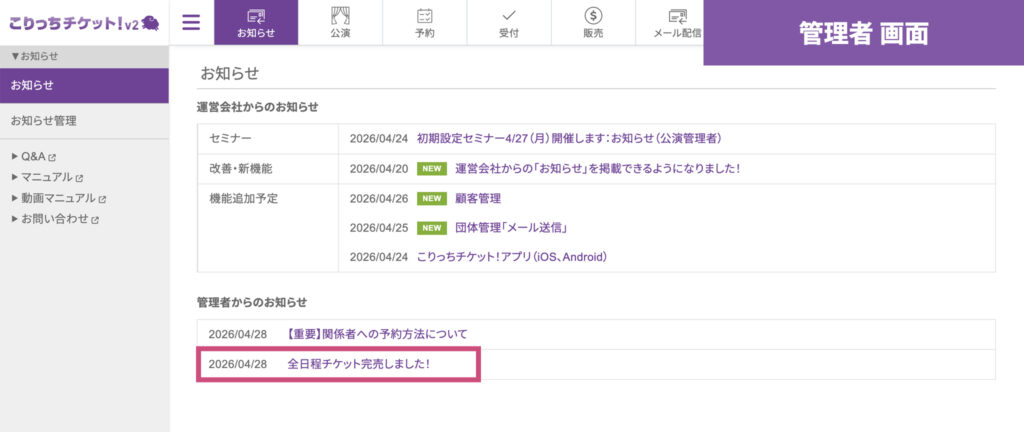
- 「管理者」「設定者」「受付」「票券」 画面:
登録した「管理者からのお知らせ」に加えて、システム側からの「運営会社からのお知らせ」も併せて表示されます。
(※画像の例は「管理者」画面)
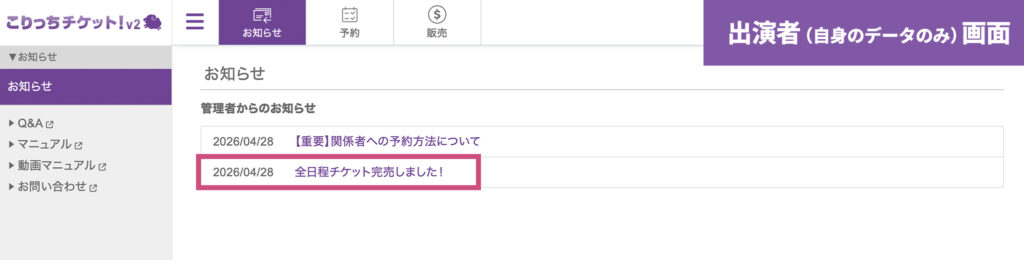
- 「出演者」「出演者(自身のデータのみ)」「マネージャー」 画面:
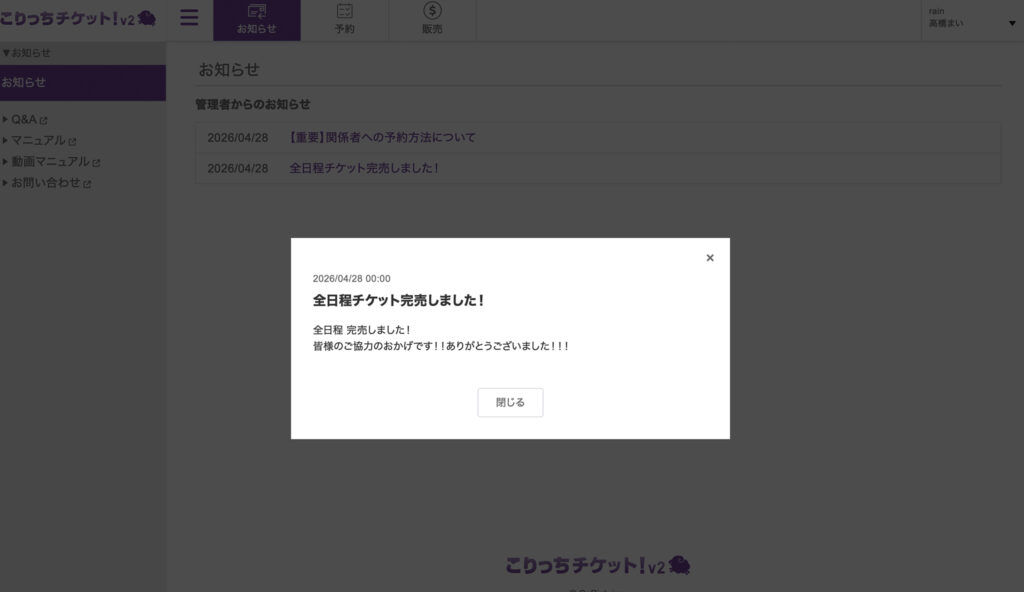
管理者が登録した「管理者からのお知らせ」のみが表示されます。重要な情報が埋もれることなく、出演者に伝わります。
(※画像の例は「出演者(自身のデータのみ)」画面)
以上が、「お知らせ」機能の手順となります。
メールやLINEグループでは情報が流れてしまいがちですが、管理画面のトップに常に掲示されるため、ログインするたびに重要な告知が目に留まります。
「お知らせ」機能を活用し、チーム内のスマートな情報共有に役立ててください。