公演チケットの販売において、「この日はどのキャストが出演するのか?」「この回はどの演目なのか?」を分かりやすく伝えることは、お客様の購入ミスを防ぎ、満足度を高めるために非常に重要です。
こりっちチケットの「日程ラベル」機能を使えば、登録済みのタイムテーブルに「Aキャスト」「Bキャスト」といった補足情報や色分けを追加することができます。
このページでは、管理画面での設定手順をステップごとに解説します。
「日程ラベル」とは?
日程ラベルは、タイムテーブルの各回に対して個別のコメント(出演者名やプログラム名など)を表示できる機能です。
- ダブルキャスト・トリプルキャストの表示
- 演目名(Aプログラム、Bプログラムなど)の表示
- アフタートークの有無
などの情報を、予約画面のタイムテーブル上に色付きで分かりやすく表示できます。
ステップ1: ラベルの新規作成
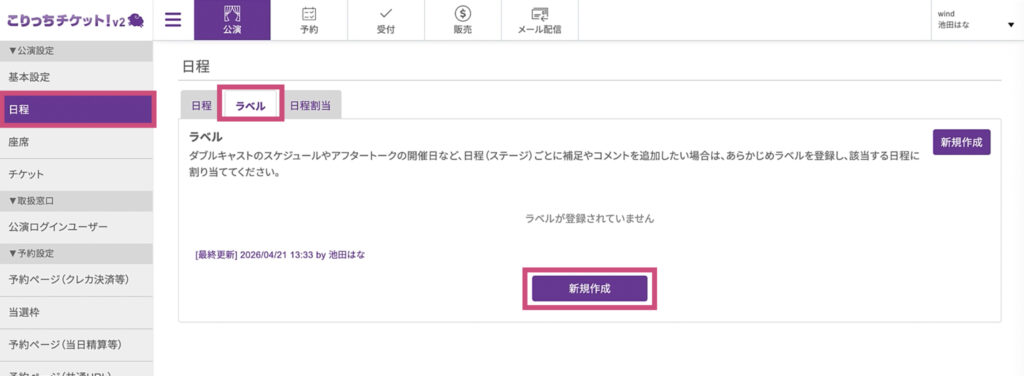
まずは、管理画面の左メニューから「日程」をクリックし、上部のタブから「ラベル」を選択し、「新規作成」ボタンをクリックします。
ここで、表示したい情報の「型」を作ります。
ステップ2: ラベルの内容(ラベル名・説明・色)を入力する
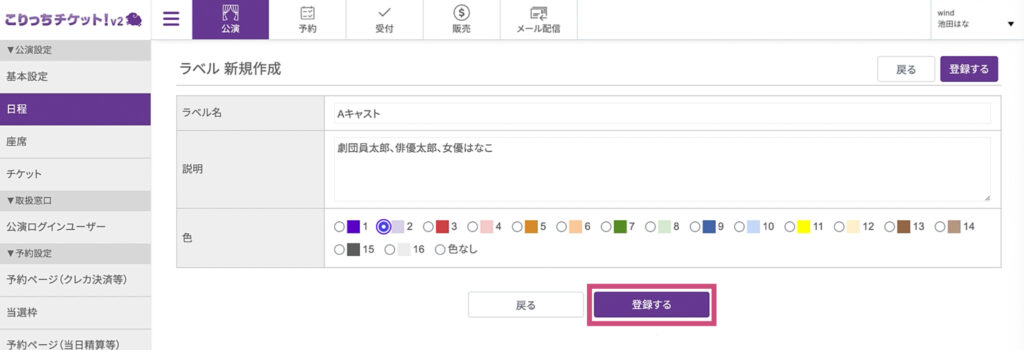
ラベルの「名称(Aキャストなど)」と、具体的な「説明(出演者名など)」を入力し、イメージに合う「色」を選択して登録します。
- ラベル名: タイムテーブル上に小さく表示される名前です。
- 説明: 詳細として表示される内容です。
- 色: 予約画面で判別しやすくなるよう、種類ごとに色を変えるのがおすすめです。
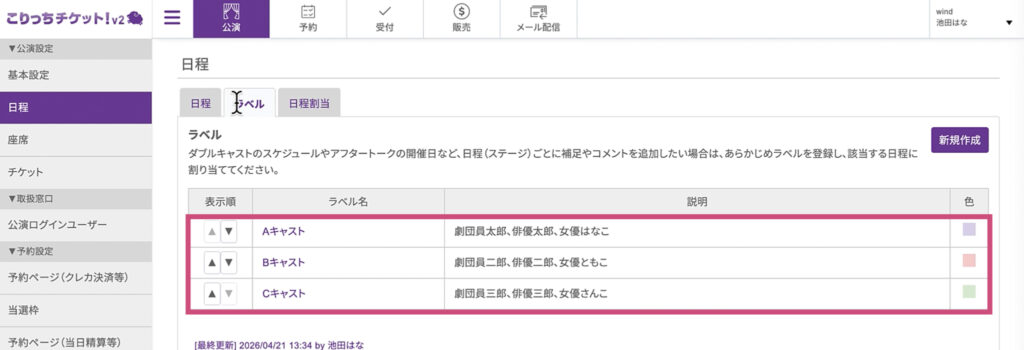
同様に、必要な数のラベルを登録します。(※例では全3種のラベルを作成)
ステップ3: 各公演日時にラベルを割り当てる
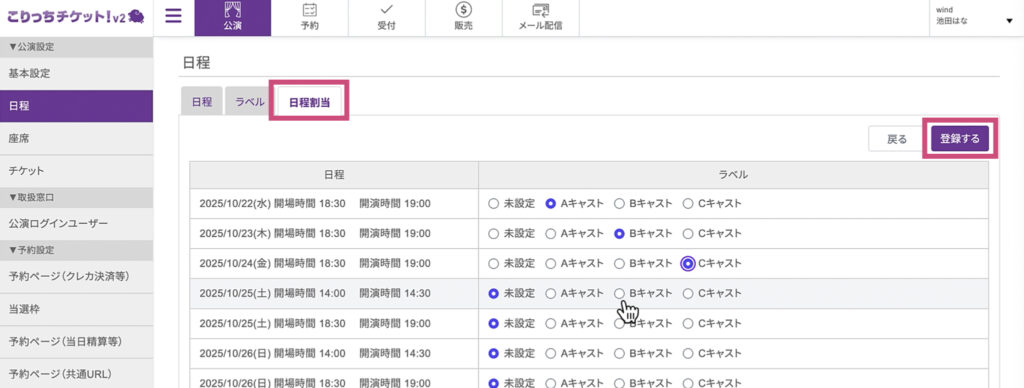
ラベルが作成できたら、上部の「日程ラベル割当」タブをクリックします。
表示されたタイムテーブルの一覧から、各回に該当するラベル(A・B・Cなど)にチェックを入れ、「登録する」をクリックします。
以上で設定は完了です!
ユーザー側では以下のように表示されます。
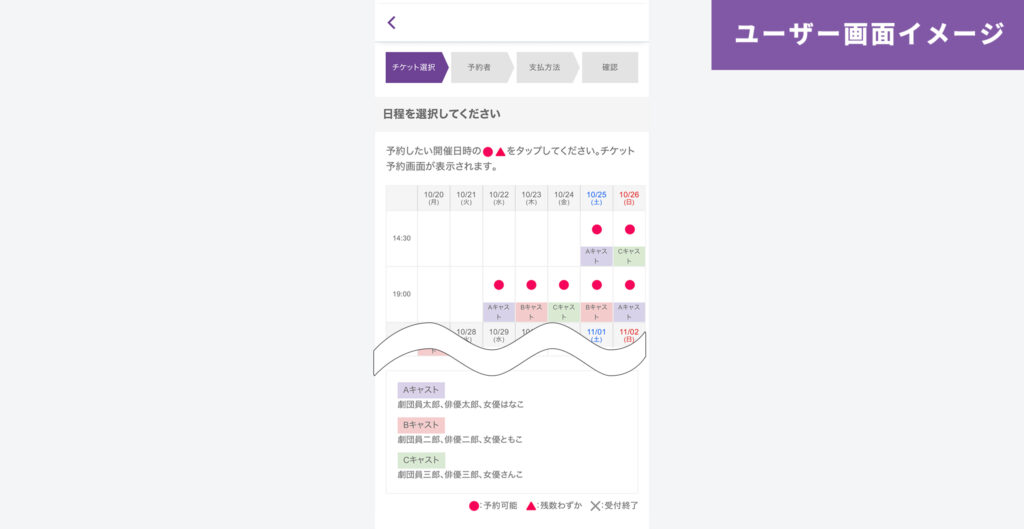
「日程ラベル」を活用することで、お客様は自分がお目当ての回を迷わず選べるようになります。特にキャスト数が多い公演や、複雑なスケジュールの場合に非常に有効な機能ですので、ぜひご活用ください。