こりっちチケット!で「チケットの印刷」設定を行い、PDFデータを出力する手順をご紹介します。
「事前にチケットを郵送・手渡ししたい」「関係者・招待客用チケットとして取り置きしたい」など、「予算や手間はかけられないが、紙チケットの発券・管理を行いたい」というニーズに最適な機能です。
あらかじめ、以下の仕様と前提条件をご確認ください。
- チケットの印刷には「フチなし印刷」に対応したプリンターが必要です。
- A4用紙1枚につきチケットが8枚印刷できるレイアウトです(幅148.5mm×高さ52.5mm/半券サイズ:幅40mm×高さ52.5mm)。
- チケット券面に印刷する項目の設定や印刷は編集画面から行います(ステップ2参照)
ステップ1:「チケットの印刷」画面を開く
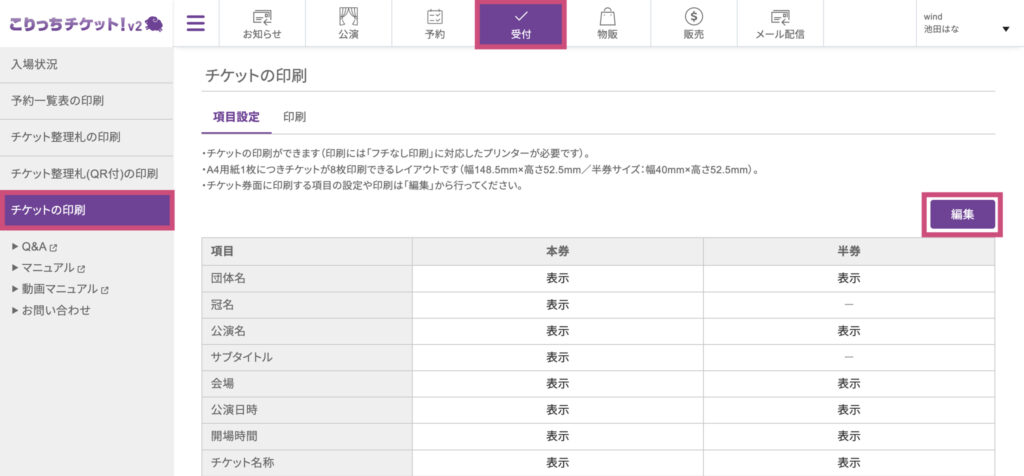
上部メニューから「受付」タブを選択し、左側のサイドメニューから「チケットの印刷」をクリックし、「編集」ボタンを選択します。
ステップ2:印刷項目の設定と保存
チケットの「本券」と「半券」それぞれについて、印刷したい項目の「表示」「非表示」「詳細表示」を設定します。また、「注意事項内容」の欄には、チケットに印字したいテキストを自由に入力することができます。(例では「開場は30分前です」を入力)
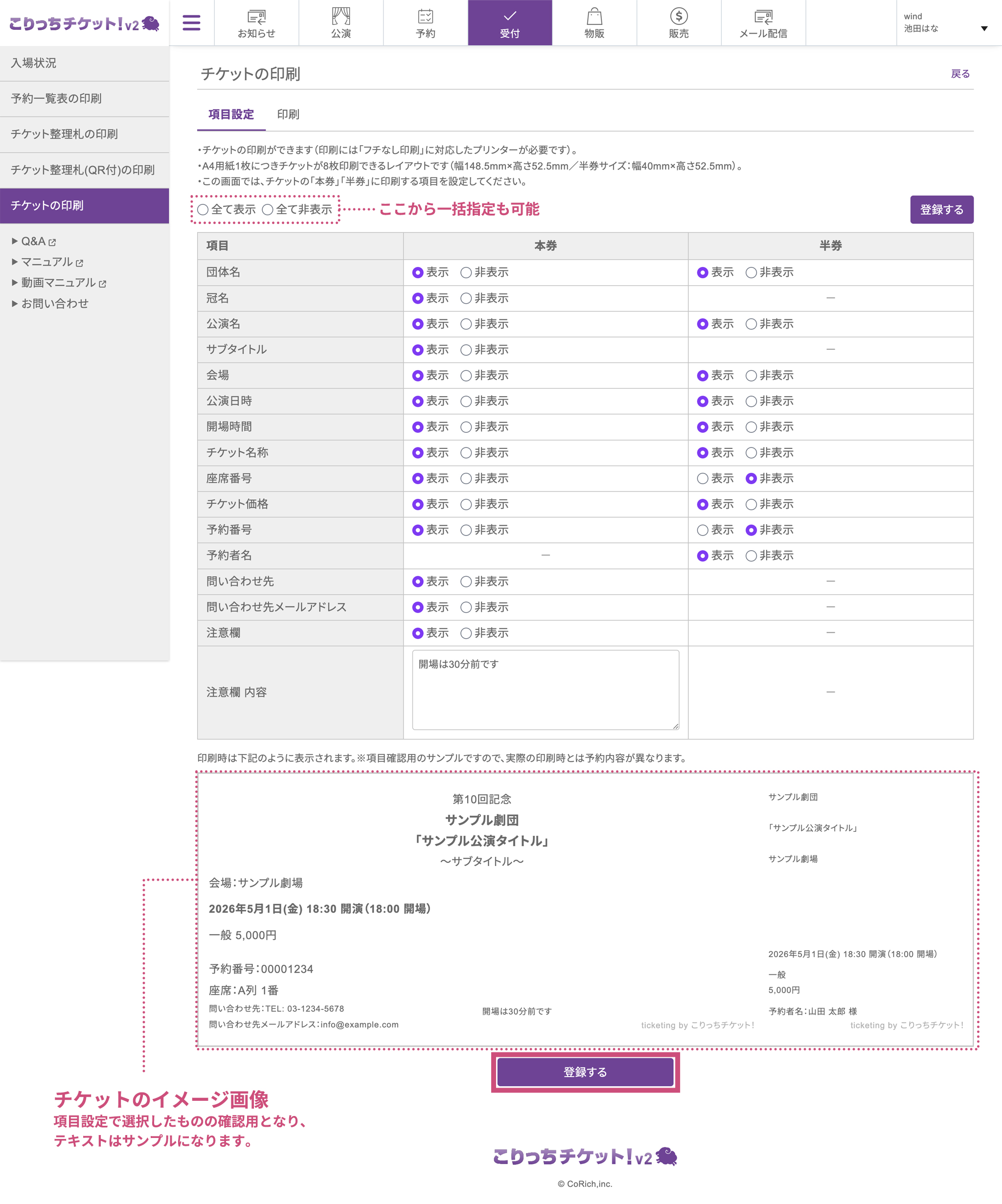
設定が完了したら、画面下部の「登録する」ボタンをクリックして内容を保存します。
ステップ3:印刷条件の絞り込みとPDFデータの生成
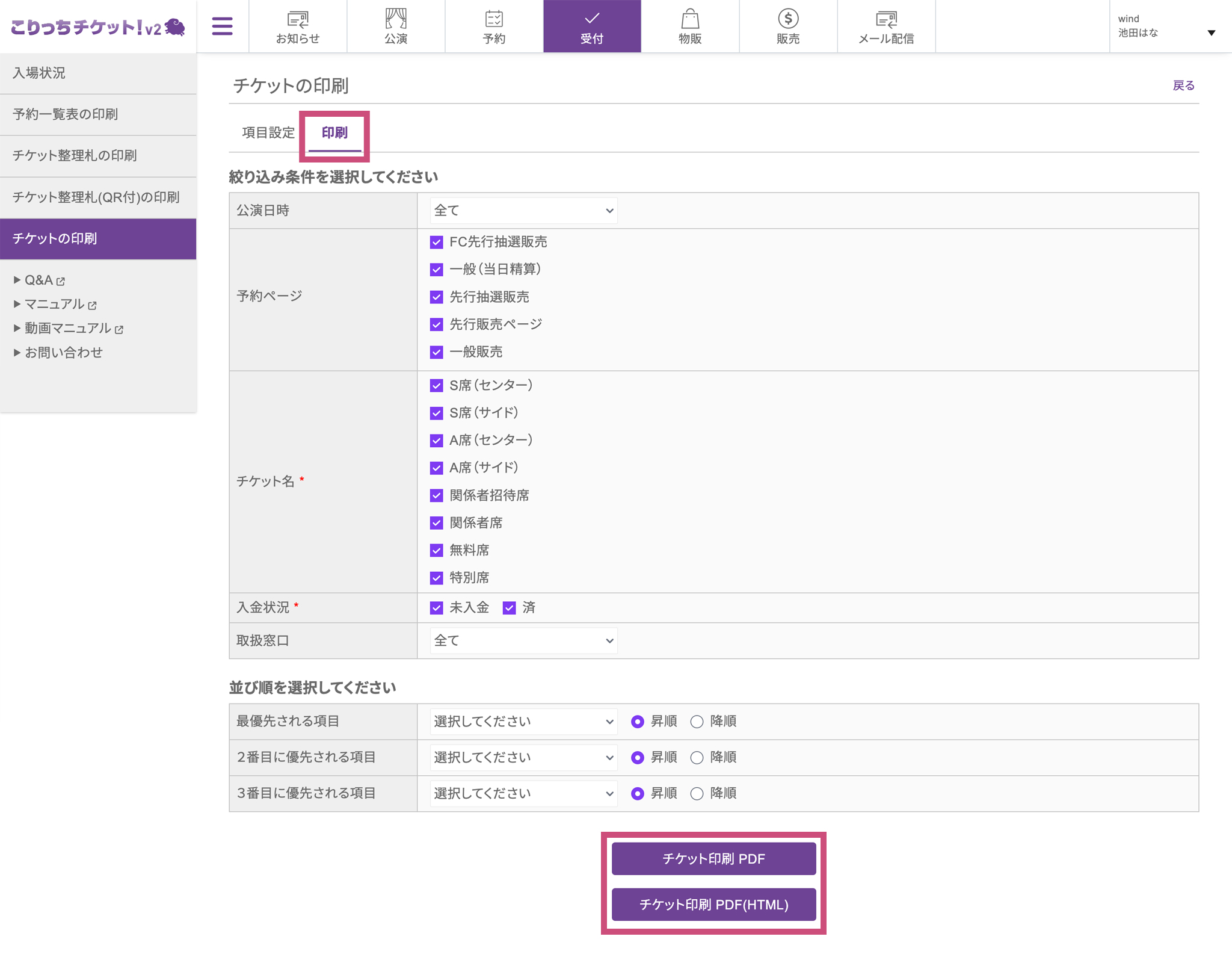
上部のタブを「印刷」に切り替えます。
公演日時、予約ページ、チケット名、入金状況などの「絞り込み条件」と、「並び順」を選択します。
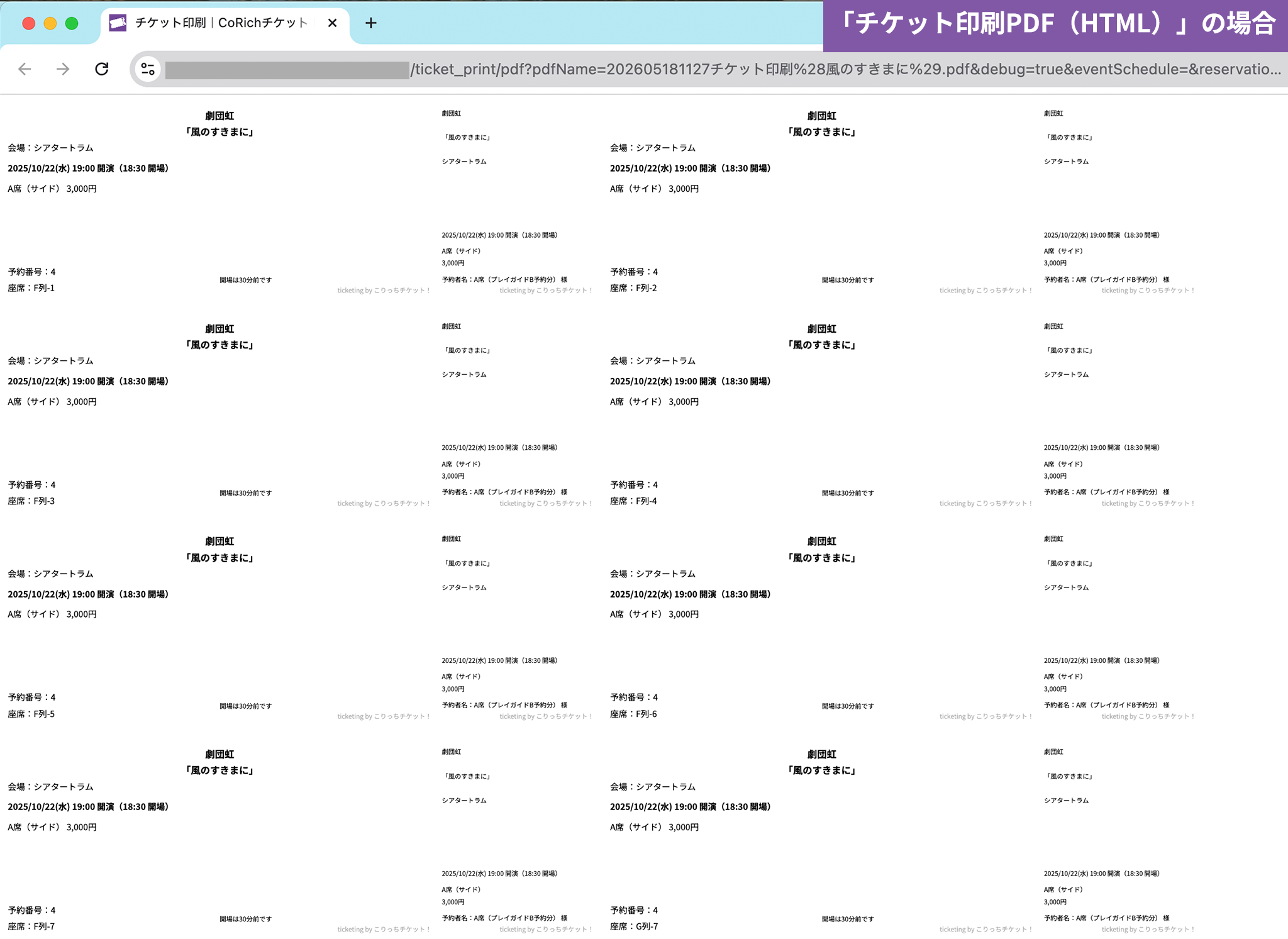
条件を指定したら、画面下部の「チケット印刷 PDF」(ファイルをダウンロードする場合)または「チケット印刷 PDF(HTML)」(ブラウザ上で表示する場合)ボタンをクリックして、印刷用データを生成します。
ステップ4: 印刷データの確認
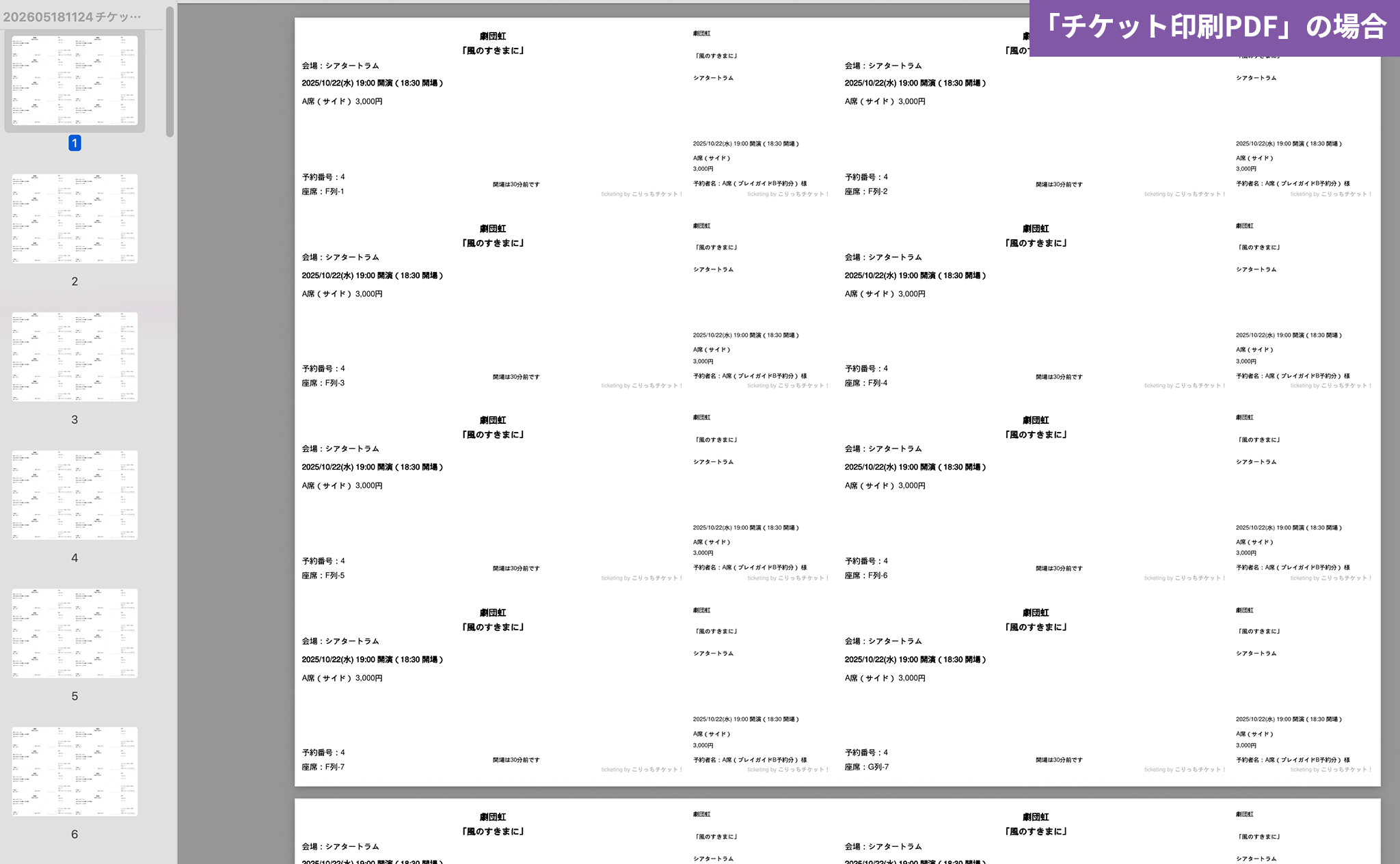
ダウンロード、またはブラウザで開かれたPDFファイルを確認します。問題がなければ「フチなし印刷」に対応したプリンターで印刷を行ってください。
こりっちチケット!の「チケットの印刷」解説は以上です。
紙チケットの印刷が必要の際に、ぜひ活用してください。