CoRichチケット!では、システムにログインできる「団体ログインユーザー」に向けて、一斉にメールを配信する機能があります。この機能は、新しい公演情報や、既存の情報を更新した時などの制作チーム内・劇団内での業務連絡や共有事項を一斉送信する際に非常に便利です。このページでは、「団体ログインユーザー」へメール配信をする手順を解説します。
ステップ1:「団体ログインユーザーへ配信」画面を開く
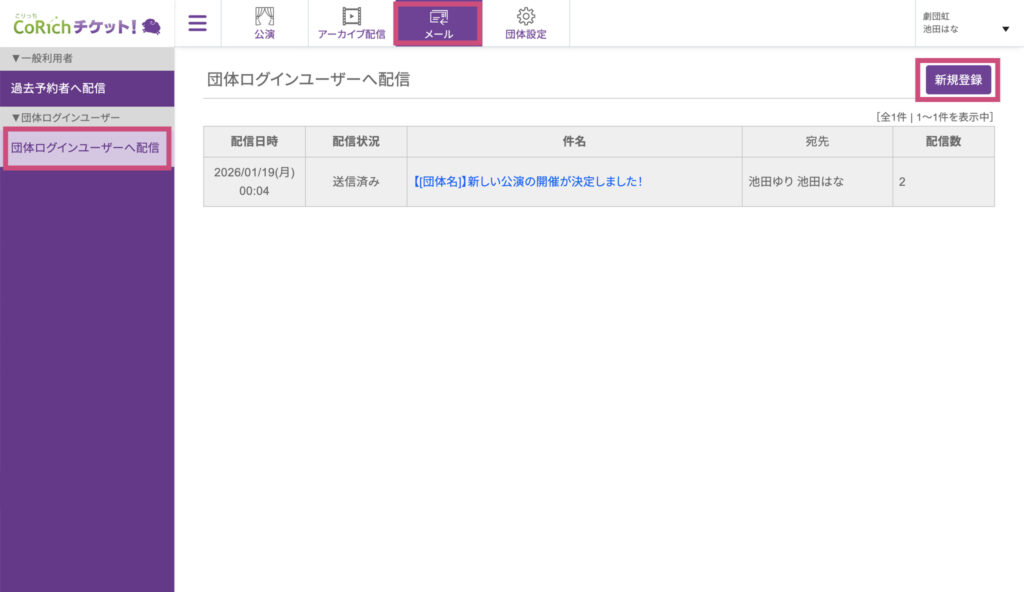
まず、CoRichチケット!の管理画面で「メール」をクリックし、左側のサイドメニューから「団体ログインユーザーへ配信」を選択します。
右上の「新規登録」ボタンを押して、配信設定を開始します。
ステップ2:配信内容を作成する
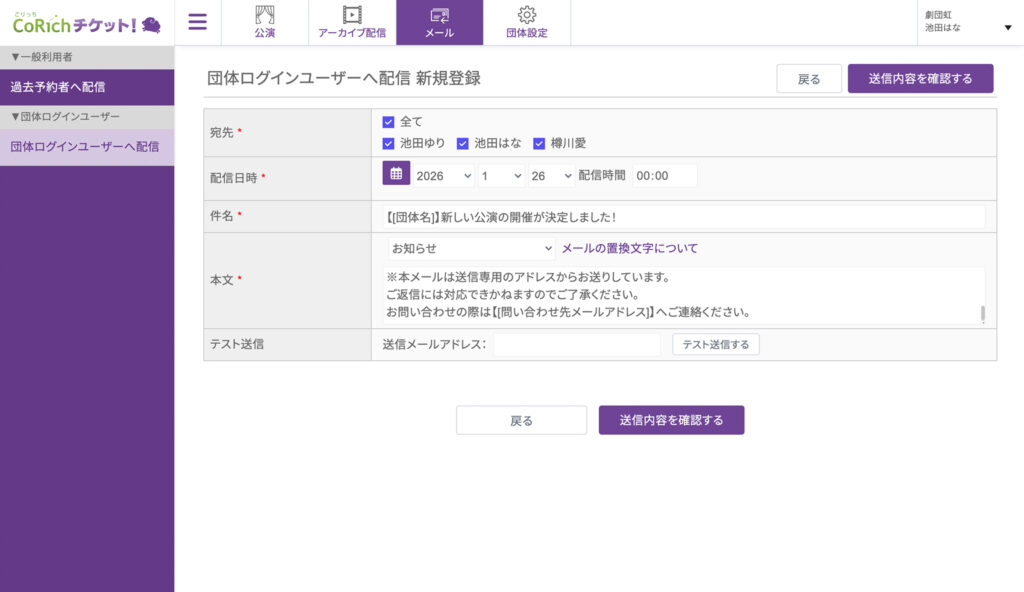
新規登録画面に移動したら、まずは配信の基本設定を行います。
- 宛先を選択:
メールを送りたいユーザーをチェックボックスで選択します。「全て」にチェックを入れると、登録されている全ユーザーに一斉送信できます。 - 配信日時を設定:
すぐに送信するか、未来の日時で予約配信するかを設定します。 - 件名・本文を入力:
伝えたい内容に合わせて、件名と本文を作成します。「サンプル本文を選択」からテンプレートを利用することも可能です。
内容が完成したら、間違いがないか「テスト送信」機能で確認しましょう。
ステップ3:最終確認と登録
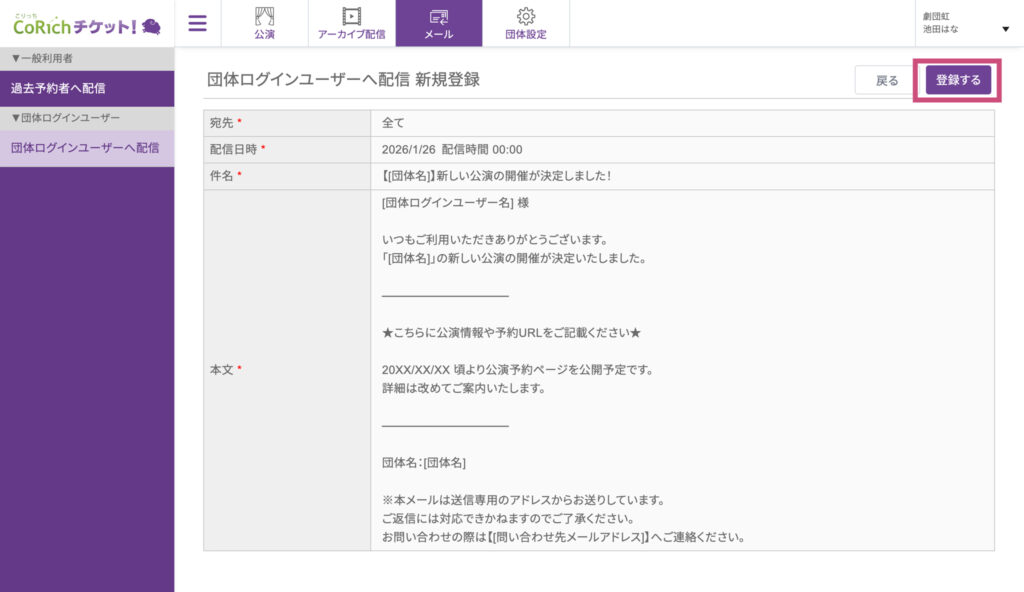
「送信内容を確認する」ボタンをクリックすると、最終確認画面に移ります。
宛先、配信日時、件名、本文の全てに間違いがないかしっかりと確認してください。
問題がなければ、「登録する」ボタンをクリックします。これで配信設定は完了です。
ステップ4:予約状況の確認と、配信の中止(必要な場合)
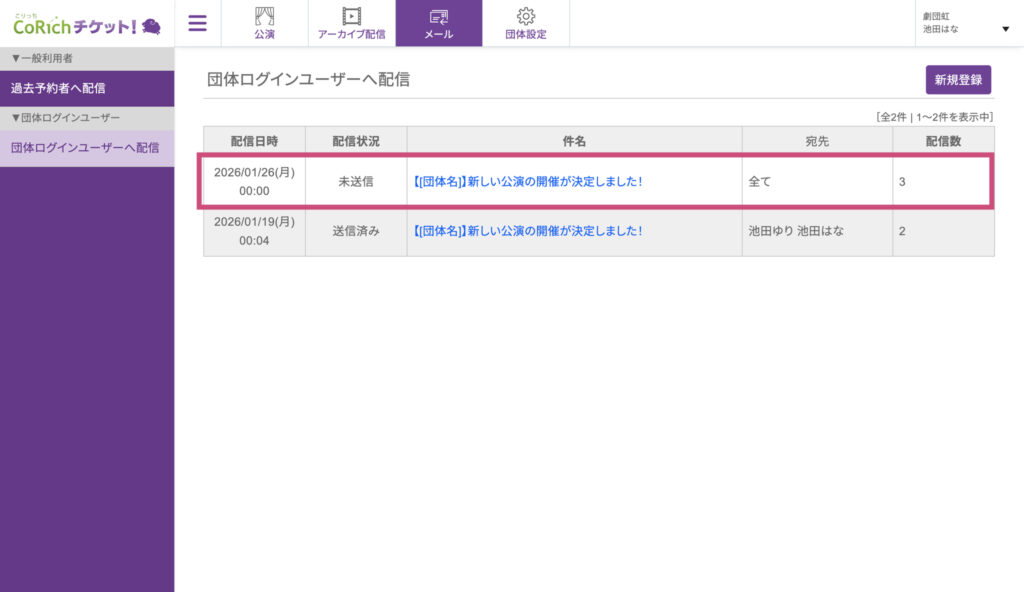
登録が完了すると一覧画面に戻ります。
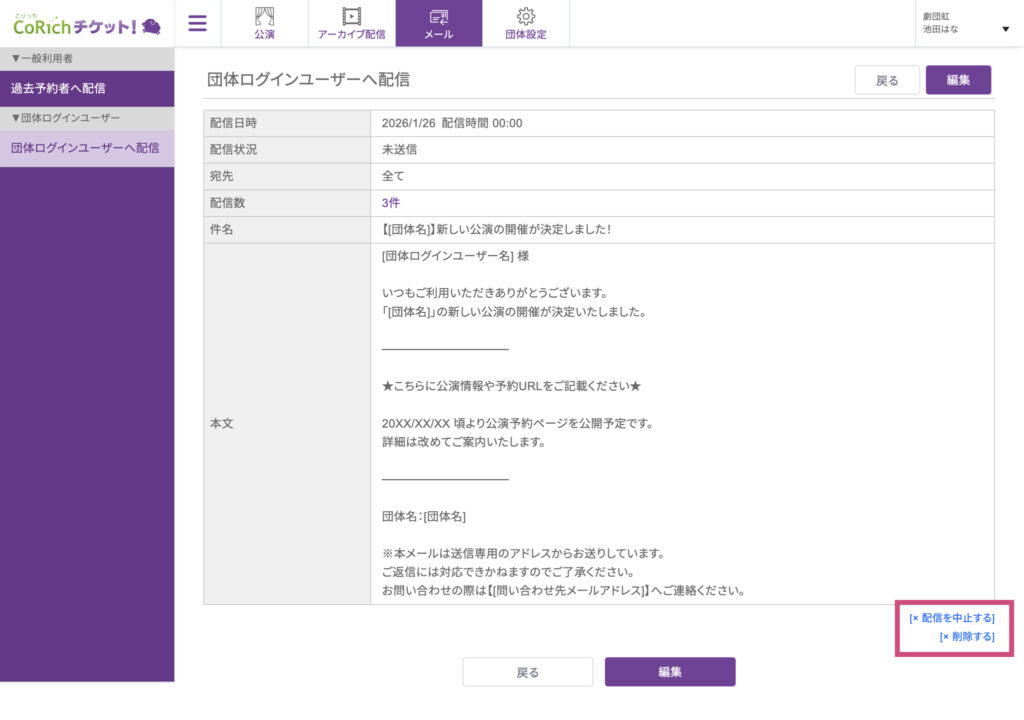
予約したメールは「未送信」というステータスで表示されます。
- 配信を中止したい場合:
急遽メールを送る必要がなくなった場合は、該当メールの詳細画面を開き、「配信を中止する」をクリックします。これで、予約されていたメールは送信されません。 - 予約を削除したい場合:
不要になった配信予約は、「削除する」をクリックして履歴から消すこともできます。
以上が、「団体ログインユーザー」へメール配信をする手順です。
チーム内の情報共有にぜひご活用ください。