お客様がチケットを購入するための「予約ページ」を作成します。販売期間や支払い方法、どのチケットを販売するかなどを細かく設定することで、意図通りのチケット販売が実現できます。
このページでは、支払い方法として「クレジットカード」「PayPay」「銀行振込」「当日精算」の4種類を導入した「一般販売」用の予約ページを作成する手順を解説します。
※「クレジットカード」「PayPay」決済で販売する場合も手数料は0円です。購入者に「システム利用料」としてチケット料金の5%が加算されます。団体が「システム利用料」を負担することも可能です。
ステップ1: 予約ページの新規作成を開始する
まず、公演管理画面から予約ページ作成画面へ移動します。
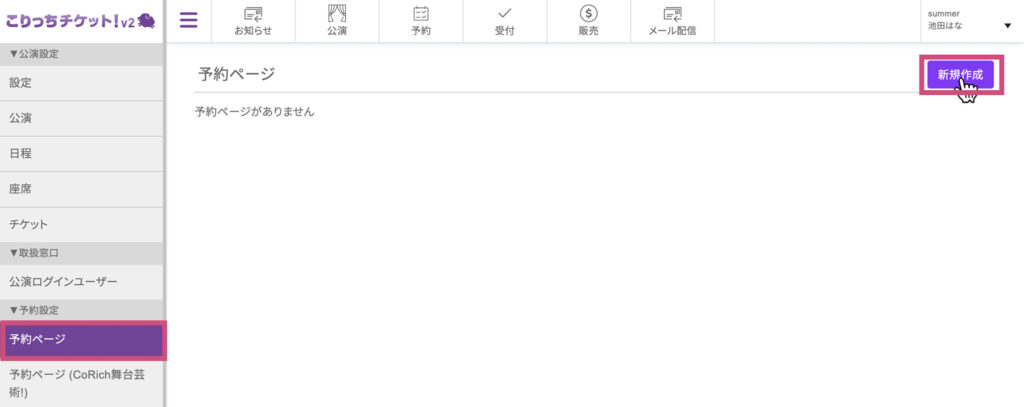
- 公演管理画面の左側メニューから「予約設定」 > 「予約ページ」をクリックします。
- 予約ページ一覧が表示されたら、右上にある紫色の「新規作成」ボタンをクリックします。
ステップ2: 予約ページの基本ルールを設定する
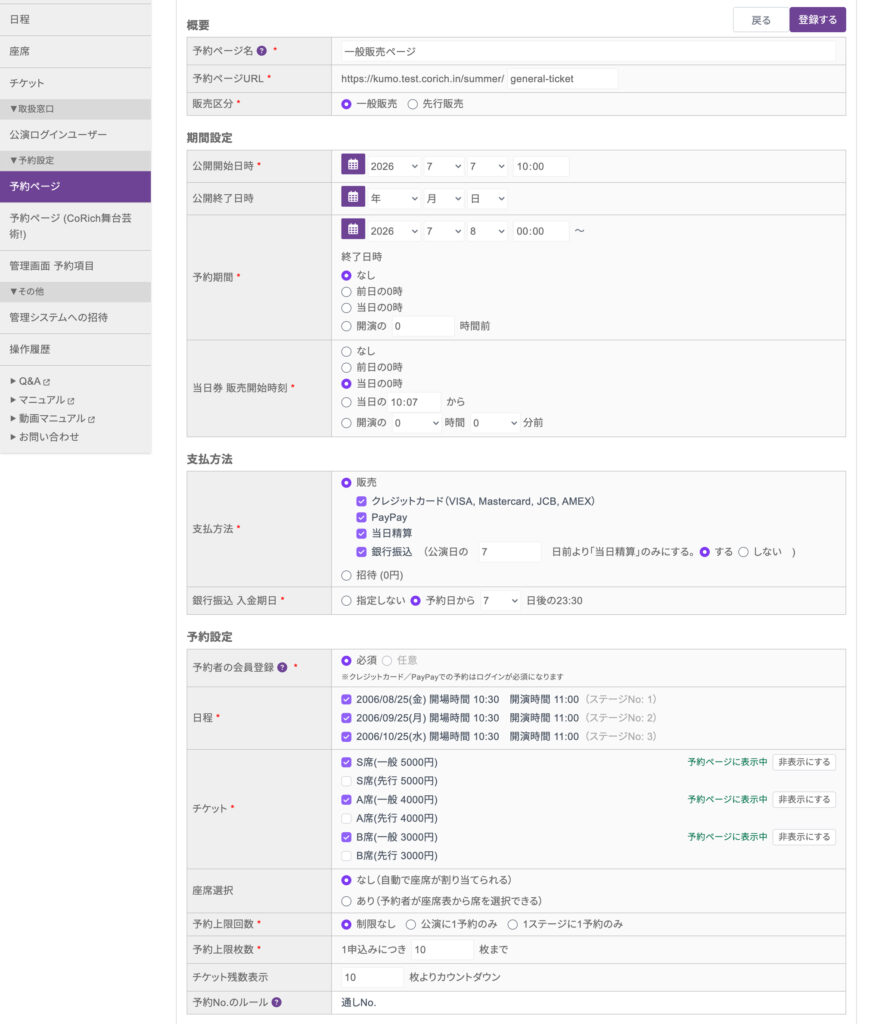
「予約ページ 新規作成」画面で、販売のルールを細かく設定していきます。
- 概要:
- 予約ページ名: 管理画面上で識別しやすい名前をつけます。(例: 一般販売ページ)
※ 予約ページ名は、お客様の電子チケットにも表示されます。
参考:電子チケットの種類 - 販売区分: 「一般販売」を選択します。
- 予約ページ名: 管理画面上で識別しやすい名前をつけます。(例: 一般販売ページ)
- 期間設定:
- 公開開始日時 / 終了日時: この予約ページがインターネット上に表示される期間を設定します。
- 予約期間: お客様がチケットを予約できるようになる日時を設定します。
- 当日券販売開始時刻: 当日券を販売する場合、販売開始時刻を入力します。
予約ページに表示されます。
- 支払方法:
- 利用したい支払方法にチェックを入れます。
※今回は「クレジットカード」「PayPay」「当日精算」「銀行振込」選択可能な全てを選択します。
※銀行振込の場合は、入金期限も設定できます。
- 利用したい支払方法にチェックを入れます。
- 予約設定:
- 予約者の会員登録:チケット予約時に、会員登録を必須にするかどうかを設定します。
※クレジットカード/PayPayでの支払いを選択していると会員登録が必須になります - 日程:販売対象の公演日程を選択します。
- チケット:この予約ページで販売するチケット(座席種類)にチェックを入れます。
- 座席選択:自動で座席を割り当てるか予約者が席を選択できるようにするか選択します。
- 予約上限回数:予約者が予約可能な上限回数を選びます。
- 予約上限枚数: 1回の申込みで購入できるチケットの枚数上限を設定します。
- チケット残数表示: チケットの残り枚数を表示するかどうかを設定します。
- 予約No.のルール: 予約ごとに発行される番号のルールを、取扱窓口のIDと組み合わせるかどうかなど、運用に合わせて設定します。
- 予約者の会員登録:チケット予約時に、会員登録を必須にするかどうかを設定します。
ステップ3: 登録内容を保存する
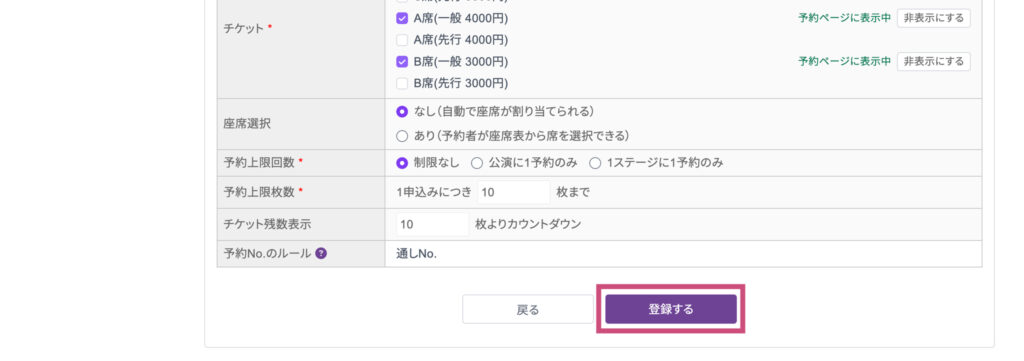
すべての設定が完了したら、内容を保存します。
- 入力内容に間違いがないかを確認し、ページ下部の「登録する」ボタンをクリックします。
ステップ4: 予約ページ 予約者の入力項目の設定
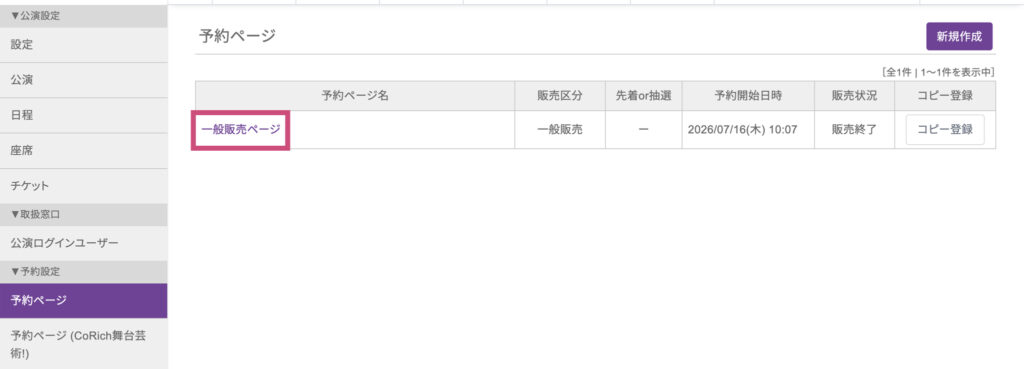
「登録する」ボタンをクリックすると、予約ページの一覧画面に戻ります。
作成した「一般販売ページ」が一覧に追加されていれば、登録は完了です。
予約ページのURLを確認するために、登録された予約ページ名をクリックします。
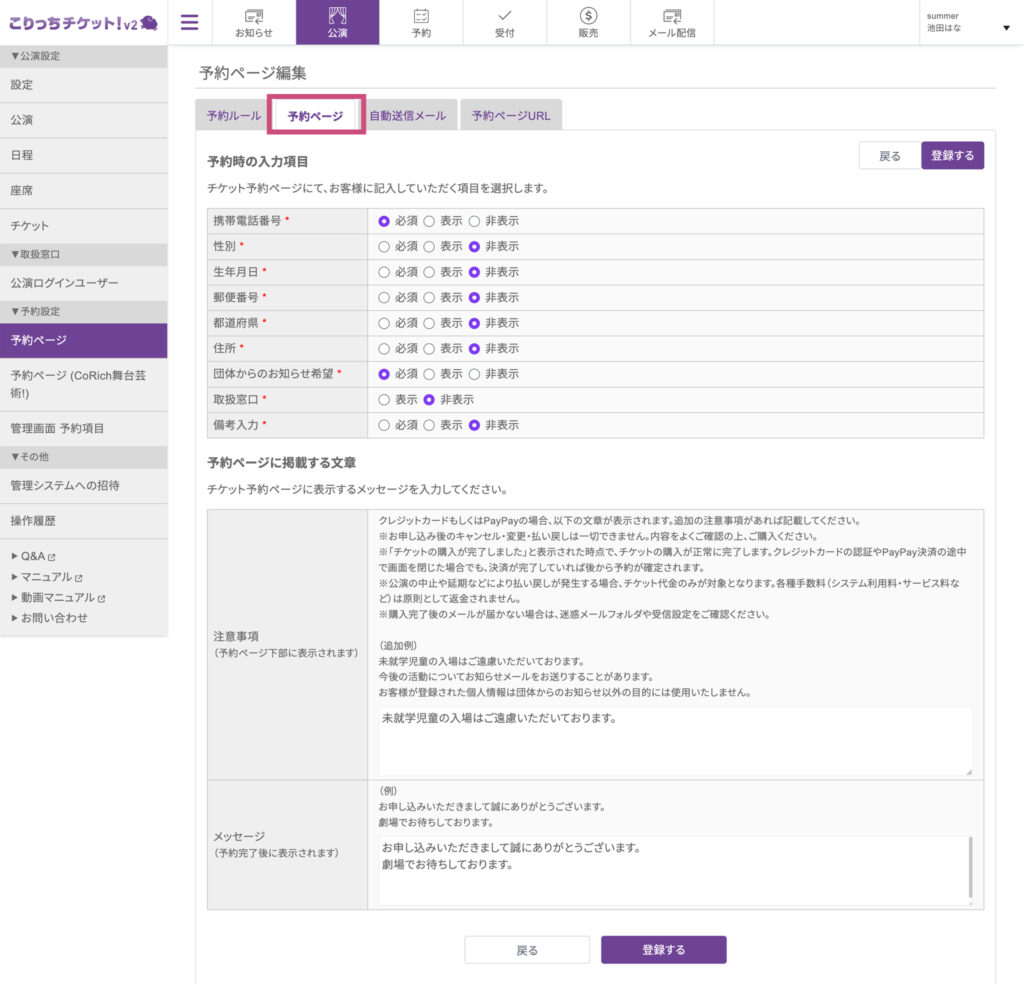
ページ上部の「予約ページ」タブをクリックします。
チケット購入時、氏名とメールアドレス以外にお客様から取得したい情報がある場合は、こちらの画面から設定します。
予約時の入力項目:
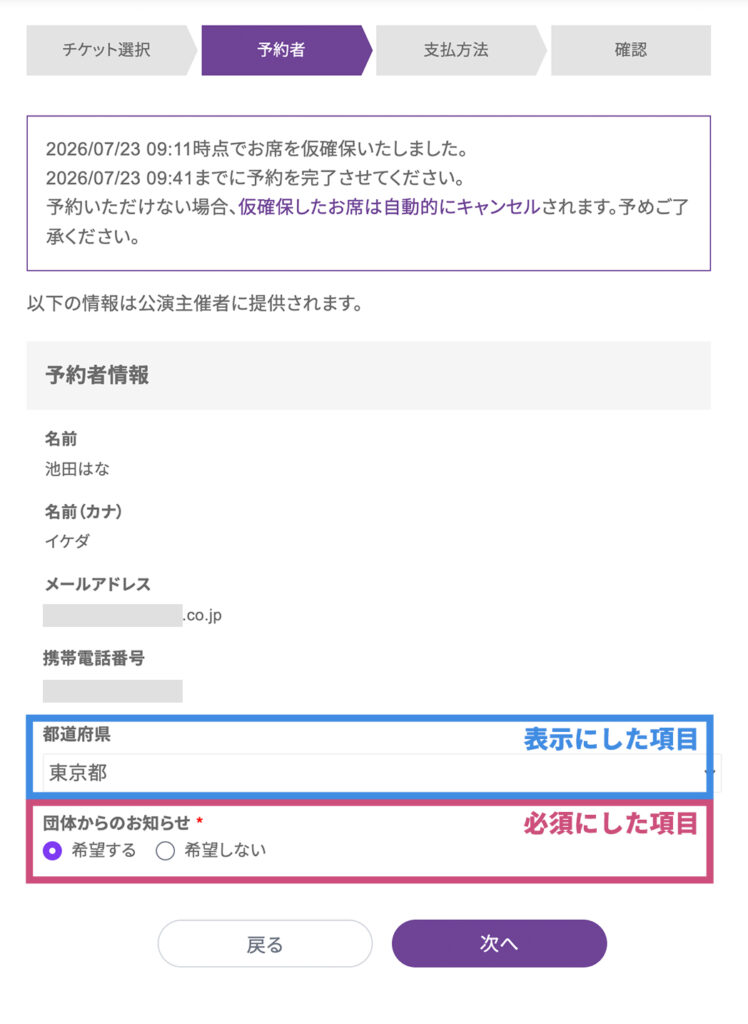
「必須」を選択すると、チケット購入時に必ず入力する項目になります。
「表示」を選択すると、入力欄が表示されますが、入力しなくてもチケットの購入ができます。
「非表示」を選択すると、入力欄自体が表示されません。
予約ページに掲載する文章:
注意事項や予約完了後のメッセージを編集します。注意事項は、お客様がチケットの予約を確定する直前に表示されます。
チケット購入者には以下のように表示されます
ステップ5:自動送信メールの内容を編集する
お客様が予約を完了した際に自動で送信されるメールの内容を設定します。振込先口座や当日の受付方法など、重要な情報を正確に伝えましょう。
「自動送信メール」タブをクリックします。
先ほど「予約ルール」タブにて設定した支払い方法が上部に表示され(※PayPayは対象外)、支払い方法ごとにメール文面の設定が可能です。
「予約完了のお知らせ」「公演前日になりました」の2通ははデフォルトで登録されています。
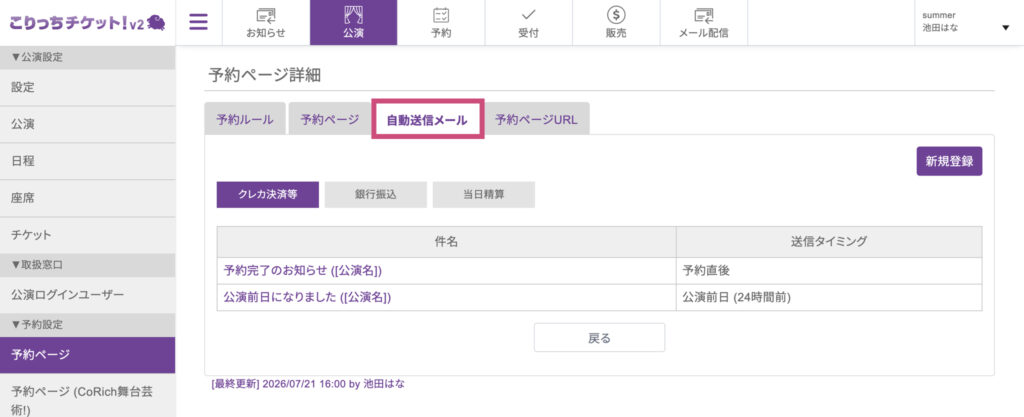
例として「銀行振込」のタブを選択し、編集したいメールの「件名」をクリックします。
編集画面になります。
本文の入力欄に、口座情報に関するご案内を追記します。
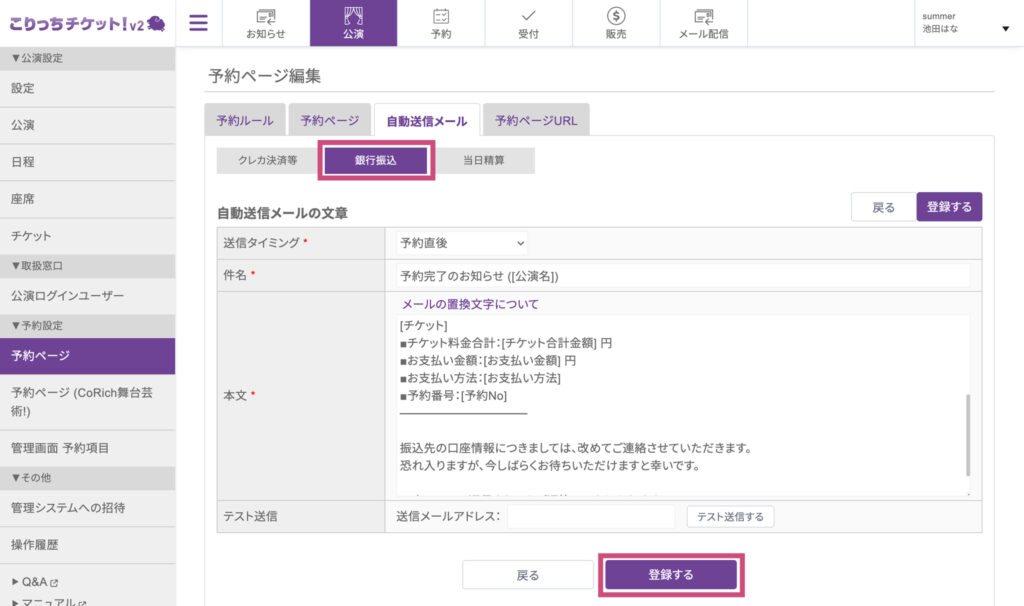
これで、「銀行振込」の自動返信メールのカスタマイズが完了です。
ステップ6: 予約ページURLの確認
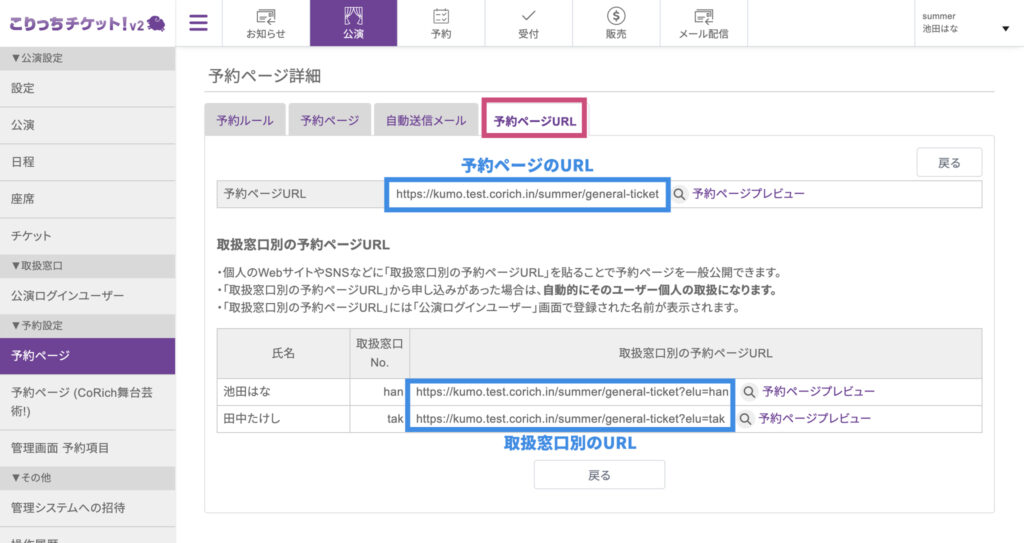
ページ上部の「予約ページURL」タブをクリックします。
こちらのURLをお客様に共有することで、チケットの購入が可能になります。
ページ下部には、取扱窓口別の予約ページURLも発行されています。取扱窓口別に予約を受け付ける場合は、こちらのURLをご利用ください。
「予約ページプレビュー」をクリックすると、予約ページの内容がプレビューできます。
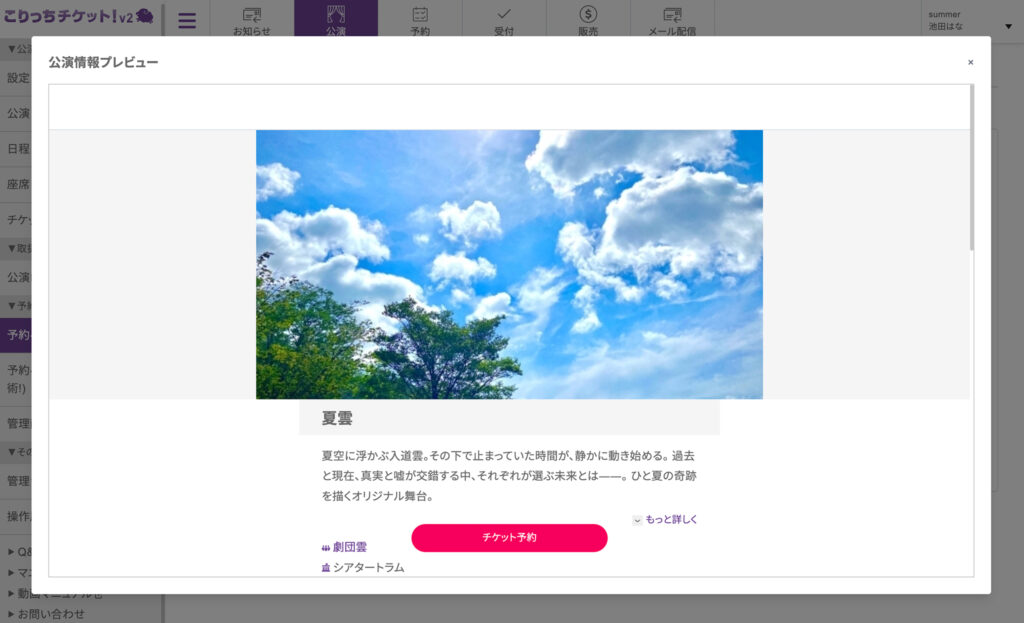
これで、お客様が一般販売のチケットを購入できるページの準備が整いました。同様の手順で、ファンクラブ向けの「先行販売ページ」なども作成していくことができます。
■先行販売を行いたい場合は、予約ページの作成(先行販売)をご覧ください。
チケット販売までの10ステップ:次は「管理画面 予約項目」の作成!
はじめてのこりっちチケット!チケット販売までの設定10ステップを進めている方は、
次に10)管理画面 予約項目進みましょう!
<チケット販売までの10ステップ>
✔︎ 1)会員登録
✔︎ 2)主催者団体登録
✔︎ 3)団体の基本情報登録
✔︎ 4)公演登録
✔︎ 5)公演日程の登録
✔︎ 6)座席の登録
✔︎ 7)チケット設定(1)座席種類
✔︎ 8)チケット設定(2)座席割当
✔︎ 9)予約ページの作成(一般販売)
10)管理画面 予約項目◀︎ 次はこちら!