【主催者向け】ファンクラブ限定!こりっちチケットで先行販売ページを作成する方法
一般販売に先駆けて、ファンクラブ会員やメルマガ読者など、特定のお客様に向けてチケットを販売したい場合があります。こりっちチケット!では、パスワードや特定のURLを知っている人だけがアクセスできる「先行販売ページ」を簡単に作成できます。
このページでは、支払い方法として「クレジットカード」「PayPay」「銀行振込」「当日精算」の4種類を導入した「先行販売」用の予約ページを作成する手順を解説します。
※「クレジットカード」「PayPay」決済で販売する場合も手数料は0円です。購入者に「システム利用料」としてチケット料金の5%が加算されます。団体が「システム利用料」を負担することも可能です。
ステップ1: 先行販売用の予約ページを新規作成する
まず、一般販売用とは別に、先行販売用の新しい予約ページを作成します。
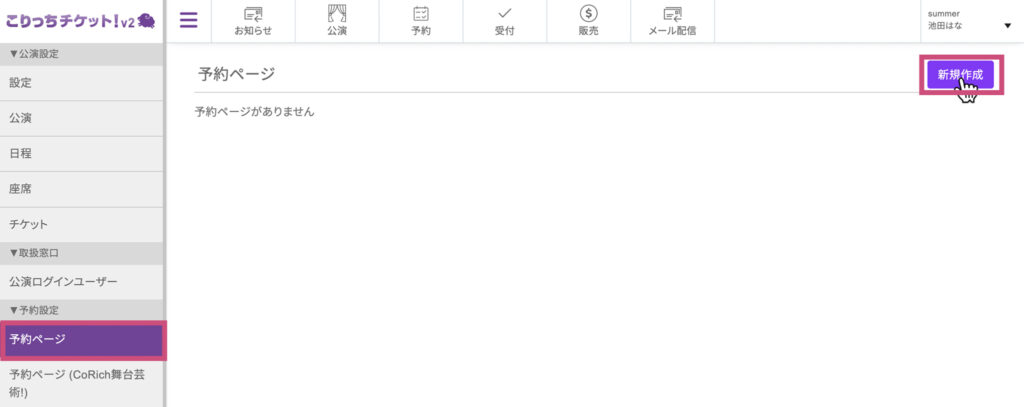
- 公演管理画面の左側メニューから「予約設定」 > 「予約ページ」をクリックします。
- 予約ページ一覧が表示されたら、右上にある紫色の「新規作成」ボタンをクリックします。
ステップ2: 先行販売のルールを設定する
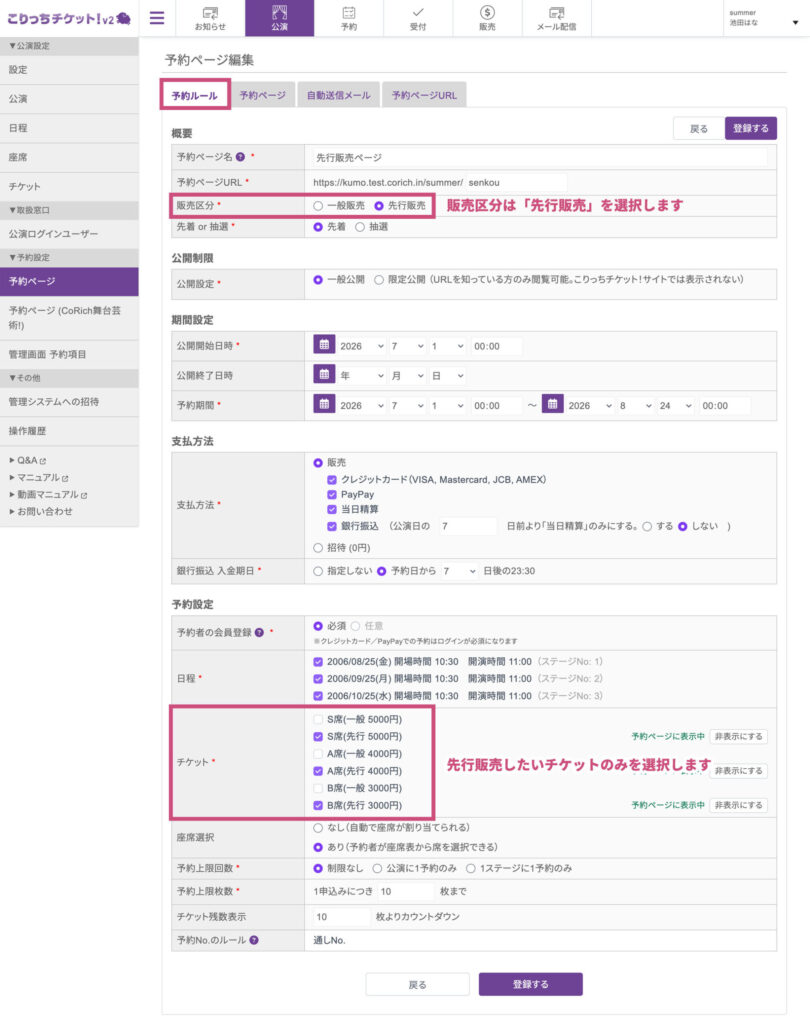
「予約ページ 新規作成」画面で、先行販売独自のルールを設定していきます。
- 概要:
- 予約ページ名: 管理しやすい名前をつけます。(例: 先行販売ページ)
- 販売区分: 「先行販売」を選択します。
- 先着 or 抽選: 抽選販売の場合は「抽選」を選びますが、今回は「先行」を選択します。
- 公開制限:
- 公開設定: 「一般公開」「限定公開」のどちらかを選択します。
限定公開を選択すると、予約ページのURLを知っている人だけがアクセスできるようになります。 - パスワード入力: 「不要」「必要」のどちらかを選択します。
必要を選択した場合、任意のパスワードを設定します。このパスワードを先行販売の対象者に伝えることで、関係者以外からの予約を防ぎます。 - アクセス元URLの制御: 「不要」「必要」のどちらかを選択します。
必要を選択した場合、アクセス元となるURLを入力します。
例)ファンクラブの先行予約案内ページのURLなど
この設定を行うことで、特定のURL以外からは、先行予約ページにアクセスすることができなくなります。 - 埋め込み用HTMLタグ:「不要」「必要」のどちらかを選択します。
タグを埋め込んだページ以外からは申し込みや購入ができなくなります。
- 公開設定: 「一般公開」「限定公開」のどちらかを選択します。
- 期間設定:
- 一般販売とは異なる、先行販売用の期間(公開期間、予約期間)をそれぞれ設定します。
- 一般販売とは異なる、先行販売用の期間(公開期間、予約期間)をそれぞれ設定します。
- 支払方法:
- 利用したい支払方法にチェックを入れます。
※今回は「クレジットカード」「PayPay」「当日精算」「銀行振込」選択可能な全てを選択します。
※銀行振込の場合は、入金期限も設定できます。
- 利用したい支払方法にチェックを入れます。
- 予約設定:
- 予約者の会員登録:チケット予約時に、会員登録を必須にするかどうかを設定します。
※クレジットカード/PayPayでの支払いを選択していると会員登録が必須になります。 - 日程:販売対象の公演日程を選択します。
- チケット: このページで販売するチケットとして、先行販売のために作成したチケットを選択します。
- 座席選択:自動で座席を割り当てるか予約者が席を選択できるようにするか選択します。
- 予約上限回数:予約者が予約可能な上限回数を選びます。
- 予約上限枚数: 先行販売における、1回の申込み枚数の上限を設定します。
- チケット残数表示: チケットの残り枚数を表示するかどうかを設定します。
- 予約No.のルール: 予約ごとに発行される番号のルールを、取扱窓口のIDと組み合わせるかどうかなど、運用に合わせて設定します。
- 予約者の会員登録:チケット予約時に、会員登録を必須にするかどうかを設定します。
ステップ3: 予約ページ 予約者の入力項目の設定
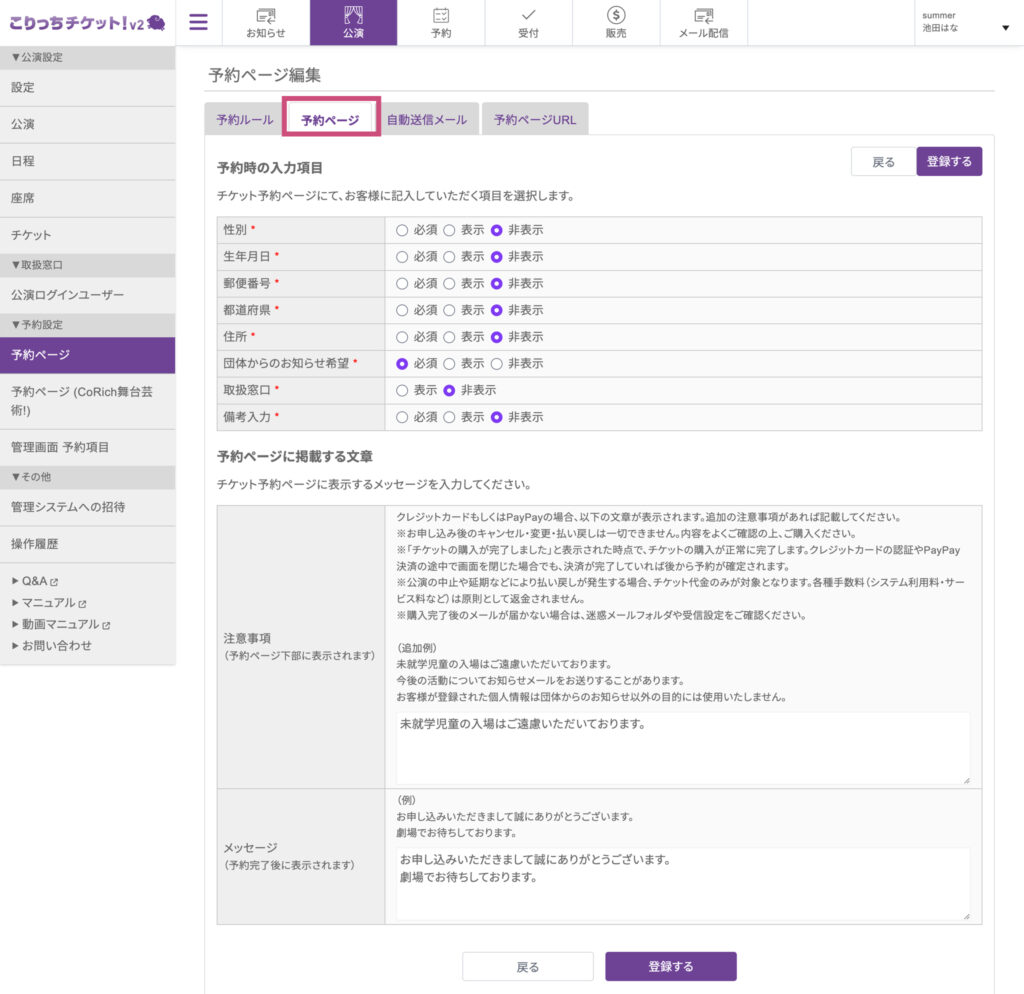
ページ上部の「予約ページ」タブをクリックします。
チケット購入時、氏名とメールアドレス以外にお客様から取得したい情報がある場合は、こちらの画面から設定します。
予約時の入力項目:
「必須」を選択すると、チケット購入時に必ず入力する項目になります。
「表示」を選択すると、入力欄が表示されますが、入力しなくてもチケットの購入ができます。
「非表示」を選択すると、入力欄自体が表示されません。
予約ページに掲載する文章:
注意事項や予約完了後のメッセージを編集します。注意事項は、お客様がチケットの予約を確定する直前に表示されます。
ステップ4:自動送信メールの内容を編集する
お客様が予約を完了した際に自動で送信されるメールの内容を設定します。振込先口座や当日の受付方法など、重要な情報を正確に伝えましょう。
「自動送信メール」タブをクリックします。
先ほど「予約ルール」タブにて設定した支払い方法が上部に表示され(※PayPayは対象外)、支払い方法ごとにメール文面の設定が可能です。
「予約完了のお知らせ」「公演前日になりました」の2通ははデフォルトで登録されています。
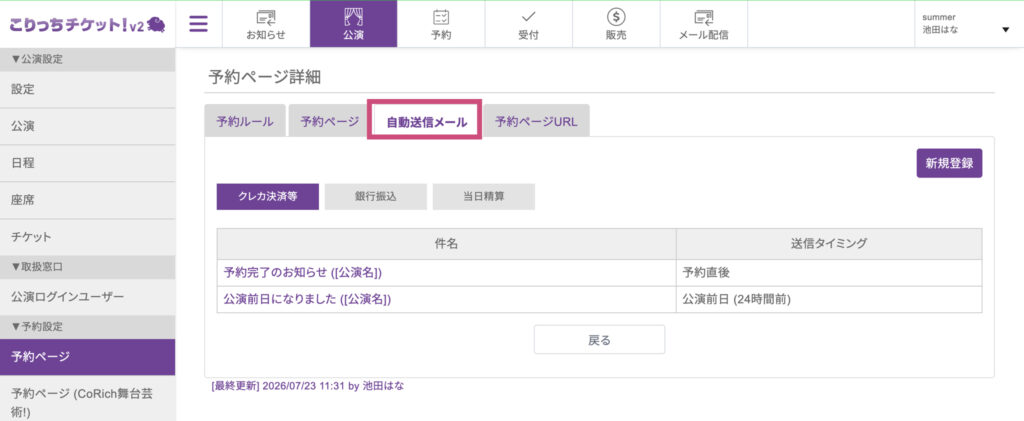
例として「当日精算」のタブを選択し、メールの「件名」をクリックし編集画面より入力します。
編集画面になります。
本文の入力欄から修正・追記をします。
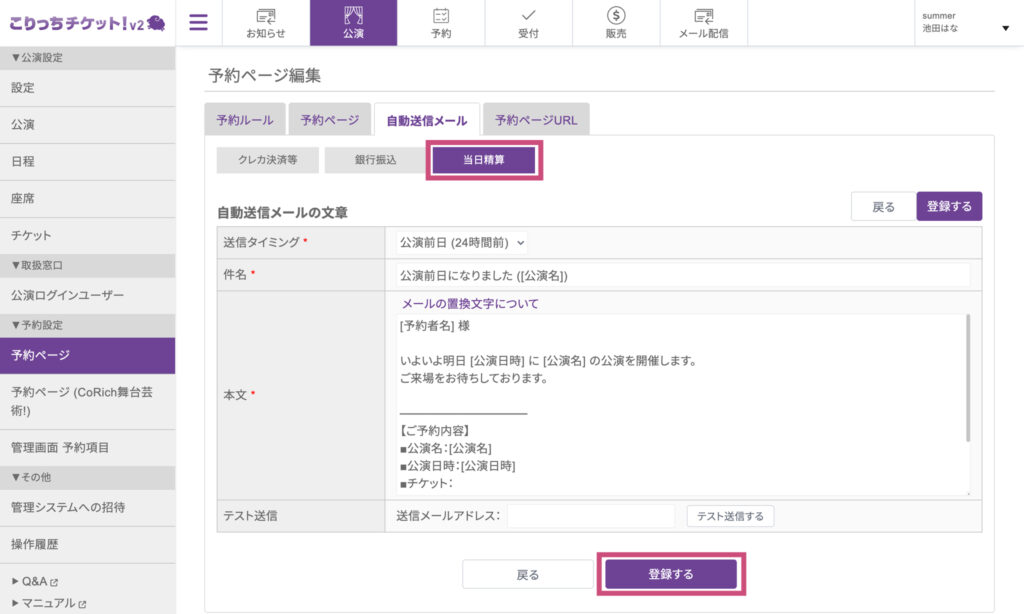
これで、「当日精算」の自動返信メールのカスタマイズが完了です。
ステップ5: 予約ページURLを確認し、お客様へ案内する
ページ上部の「予約ページURL」タブをクリックします。
こちらのURLをお客様に共有することで、チケットの購入が可能になります。
表示された「予約ページURL」をファンクラブ会員やメルマガ読者など、先行販売の対象となるお客様に案内してください。
パスワードを設定した場合は、パスワードもあわせてご案内ください。
ページ下部には、取扱窓口別の予約ページURLも発行されています。取扱窓口別に予約を受け付ける場合は、こちらのURLをご利用ください。
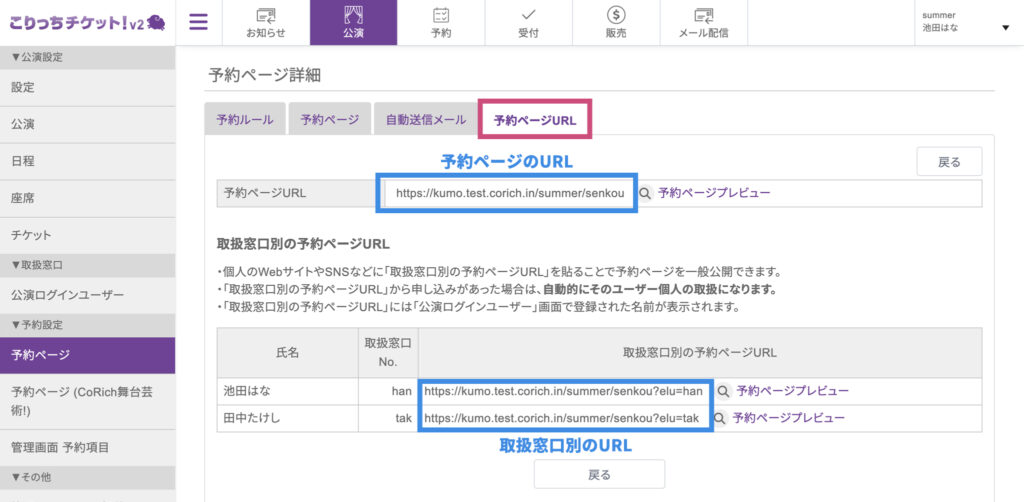
「予約ページプレビュー」をクリックすると、予約ページの内容がプレビューできます。
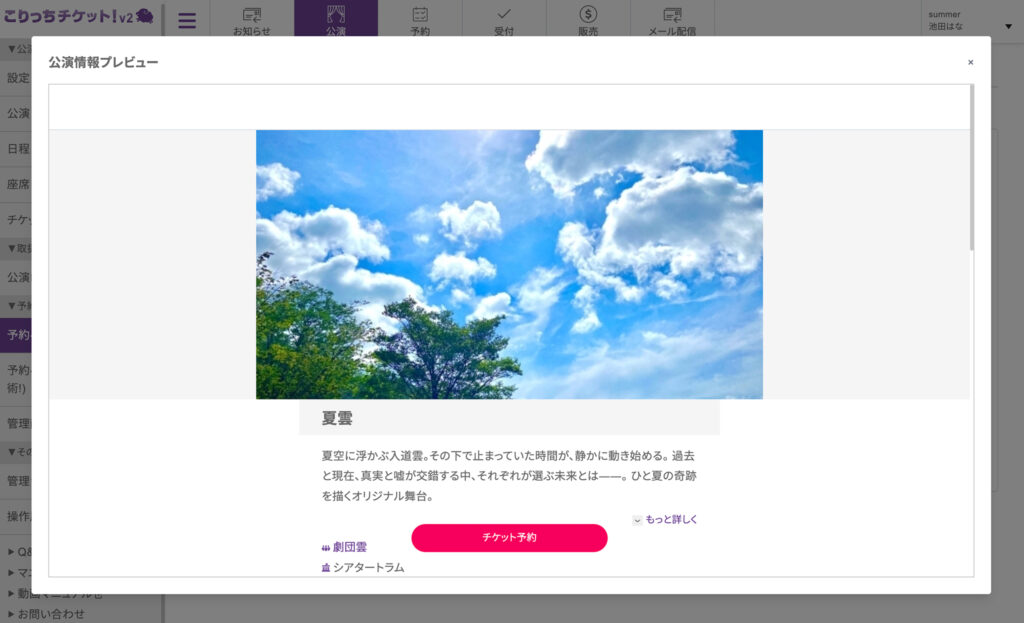
これで、特定の期間、特定のお客様だけがチケットを購入できる先行販売の準備が整いました。一般販売と先行販売を使い分けることで、より戦略的なチケット販売が可能になります。