チケットの「抽選販売」を設定する手順を解説します。
人気公演やファンクラブ向けの先行販売など、申し込み多数で混雑が予想される場合に有効な機能です。
こりっちチケット!では事前設定にて「先行と一般の重複購入の防止」や「複数公演(全通)に行きたいお客様の抽選対応」も可能です。また、通常の販売とは異なり、設定には特定の条件(販売区分の選択)が必要です。以下のステップに従って設定を行ってください。
ステップ1:公演全体にかかる「予約制限」を設定する(重複防止)
まずは事前準備として、先行販売や一般販売など、予約ページをまたいだ予約申込の制御を設定します。「複数の予約ページをまたいだ重複予約」を防ぎたい場合、つまり先行抽選当選者が一般販売でも申し込めないよう制限する場合に有効です。
公演全体の大元のルールとして、基本設定にて設定します。
管理画面で「公演」をクリックし、左側のサイドメニューから「設定」を選択し、編集画面を開きます。
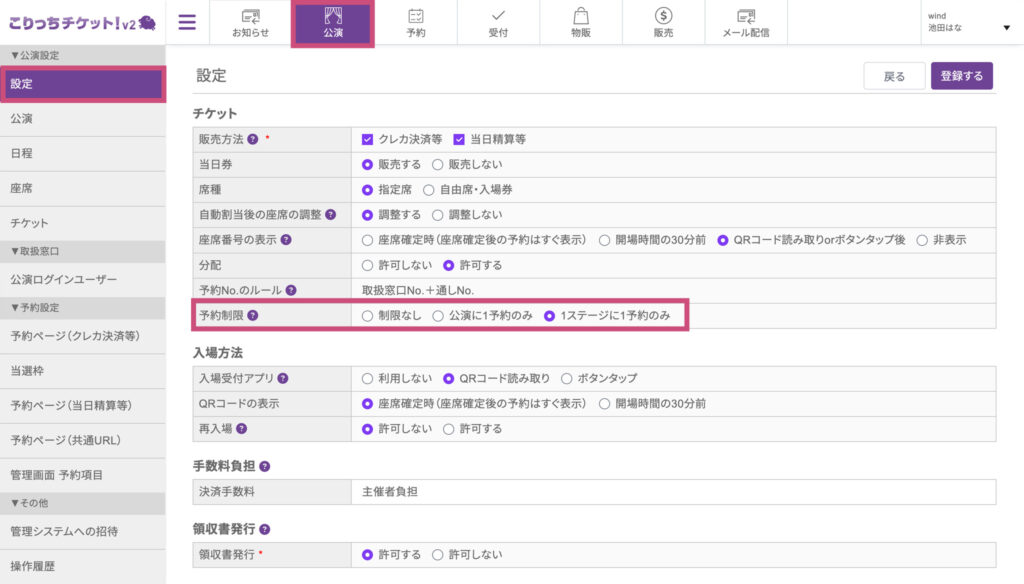
予約制限項目から、以下を参考に設定を行ってください。
- 制限なし:予約ページが分かれていれば何度でも予約可能。
- 公演に1予約のみ:予約ページが分かれていても、その公演に対して「1件」でも予約があれば、以降の申し込みを不可とする。
- 1ステージに1予約のみ: 予約ページが分かれていても、「同じ公演日時」の予約・抽選申込があれば重複しての申し込みを不可とする。
設定が完了したら「登録する」ボタンをクリックします。
こちらで事前準備は完了です。
ステップ2: 抽選販売用の予約ページを作成する
ここから、抽選予約ページの作成になります。
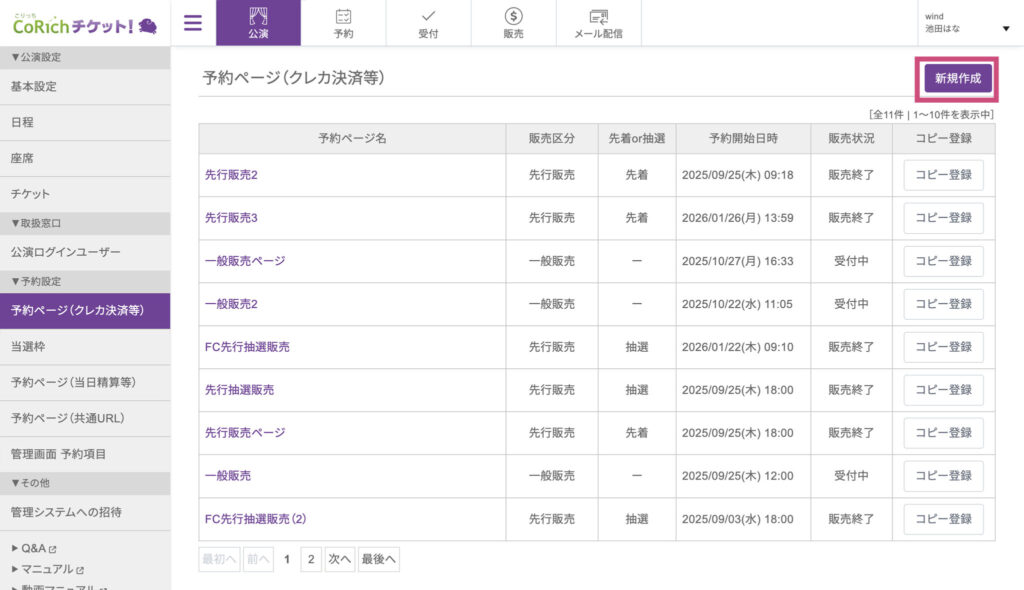
管理画面から「公演」をクリックし、左側のサイドメニューから「予約ページ(クレカ決済等)」を選択し、右上の「新規作成」ボタンを押します。
ステップ3: 販売区分を「先行販売」・「抽選」を選択し、予約ルールを設定する
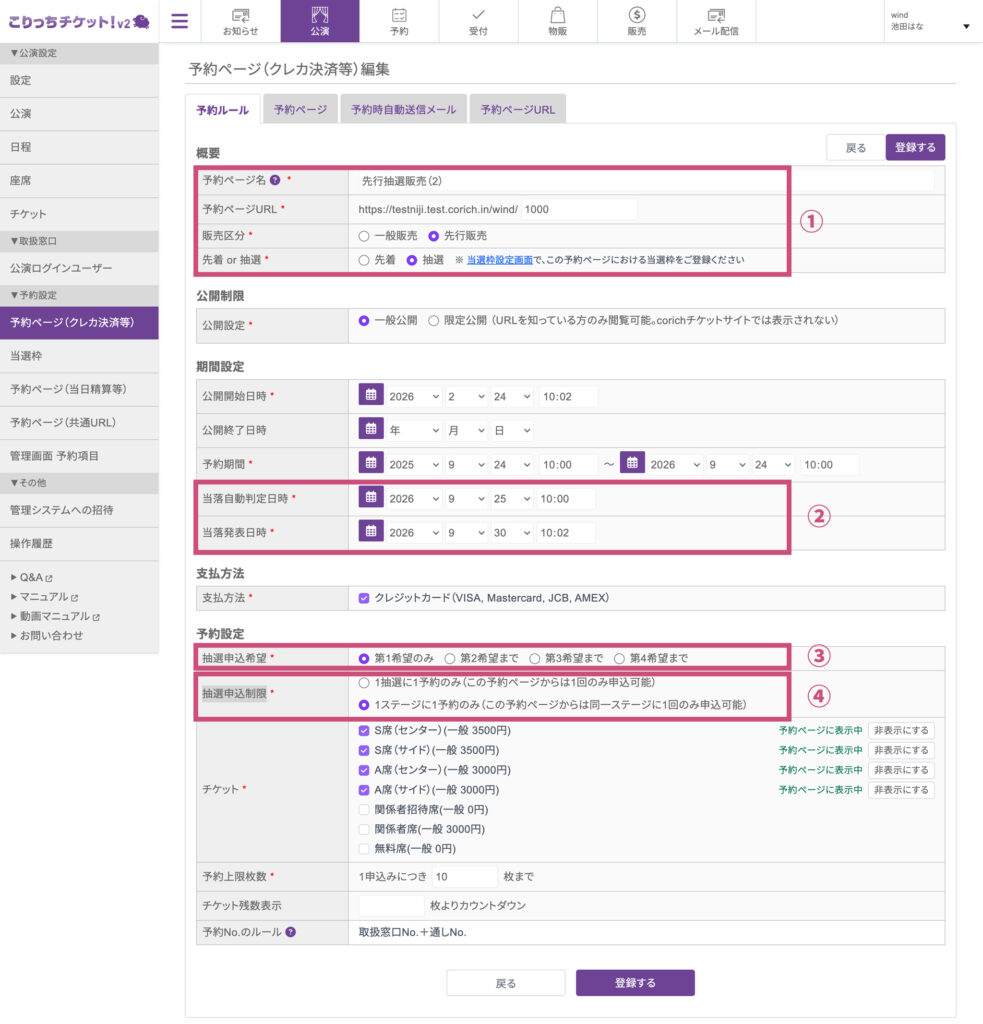
編集画面で、予約ルールを設定していきます。
- ①概要:
- 予約ページ名: 管理しやすい名前をつけます。(例: 先行抽選販売など)
- 販売区分: 「先行販売」を選択します。※ここを選択しないと抽選販売の設定ができません
- 先着 or 抽選: 「抽選」を選択します。
- ②期間設定:
- 当落自動判定日時: 「仮抽選」が自動で実行される日時です。予約期間完了後の日時に設定します。
- 当落発表日時:何もしなければ「仮抽選」の結果で確定し、「当選」「落選」の結果が自動送信メールで送信される日時です。
- 当落自動判定日時: 「仮抽選」が自動で実行される日時です。予約期間完了後の日時に設定します。
- ③予約設定 / 抽選申込希望:
- ユーザーに第⚪︎希望まで許可するか設定します。
- ④予約設定 / 抽選申込制限:
- 1抽選に1予約のみ:このページから1度しか抽選に申し込めません。
- 1ステージに1予約のみ: 同一日時の重複申込は弾きますが、「別の日時(ステージ)」であれば何度でも抽選に申し込むことが可能になります。
【運用アドバイス】
「全公演観に行きたい!」という熱心なお客様には、
③抽選申込希望:「第1希望のみ」 / ④抽選申込制限:「1ステージに1予約のみ」(↓画像の通りの設定)
を選択し、希望する公演の数だけ複数回申し込んでいただくよう、テキスト等でご案内してください。
すべての設定が完了したら、「登録する」をクリックします。
ステップ4: 作成したページの「当選枠」を編集する
ページの枠組み(ルール)は作成できましたが、まだ「何枚販売するか」の設定がされていません。
一覧画面に戻り、左メニューの「当選枠」をクリックし、右上の「編集」ボタンをクリックします。
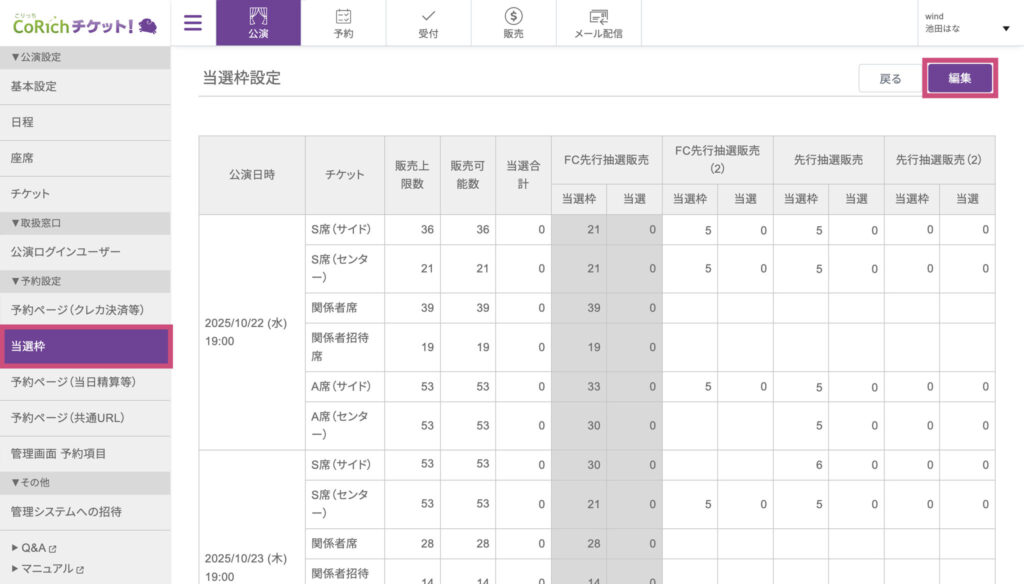
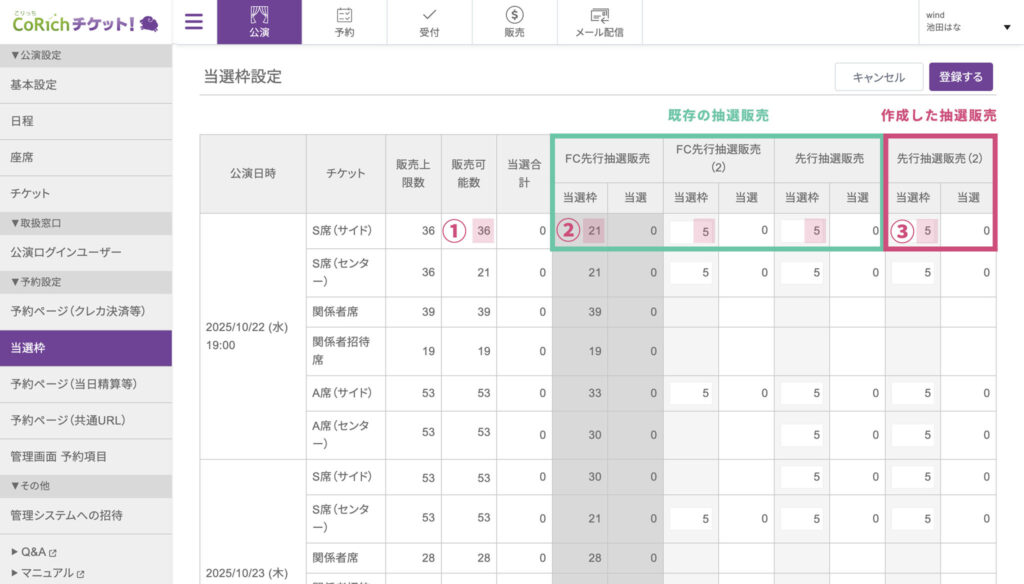
「当選枠設定」の編集画面から、販売したい枚数を入力します。
ここに入力した数が、この抽選販売で確保されるチケットの上限数となります。
抽選販売が複数ある場合は、販売可能枚数を超えないように調整してください。
(例:① > ②+③)
入力が完了したら「登録する」をクリックします。
以上で、指定した期間に、指定した枚数分だけ抽選販売の受付が行われるように準備が整いました。