舞台公演の映像をオンラインで販売できる「アーカイブ配信」機能の設定方法を解説します。基本情報の入力や動画のアップロードの登録方法から、注文確認までをステップに分けてご紹介します。
販売準備
ステップ1: アーカイブ配信管理画面から新規登録
まずは、アーカイブ配信を新規登録します。
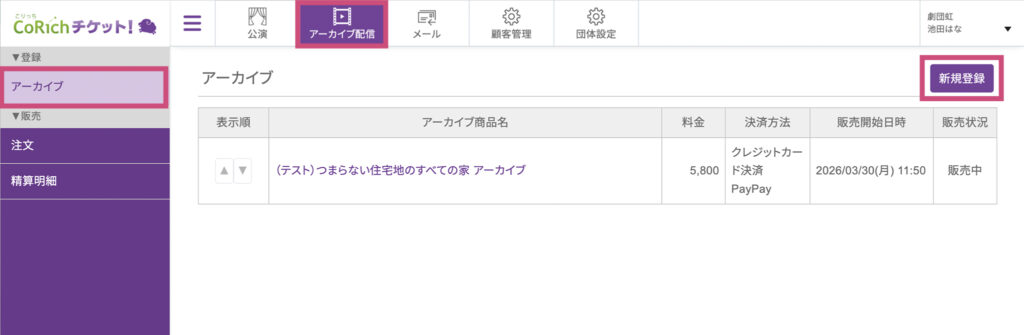
- 団体管理画面の上部メニューにある「アーカイブ配信」をクリックします。
- アーカイブ配信の一覧画面が表示されたら、右上にある紫色の「新規登録」ボタンをクリックします。
ステップ2: アーカイブ配信の情報を登録
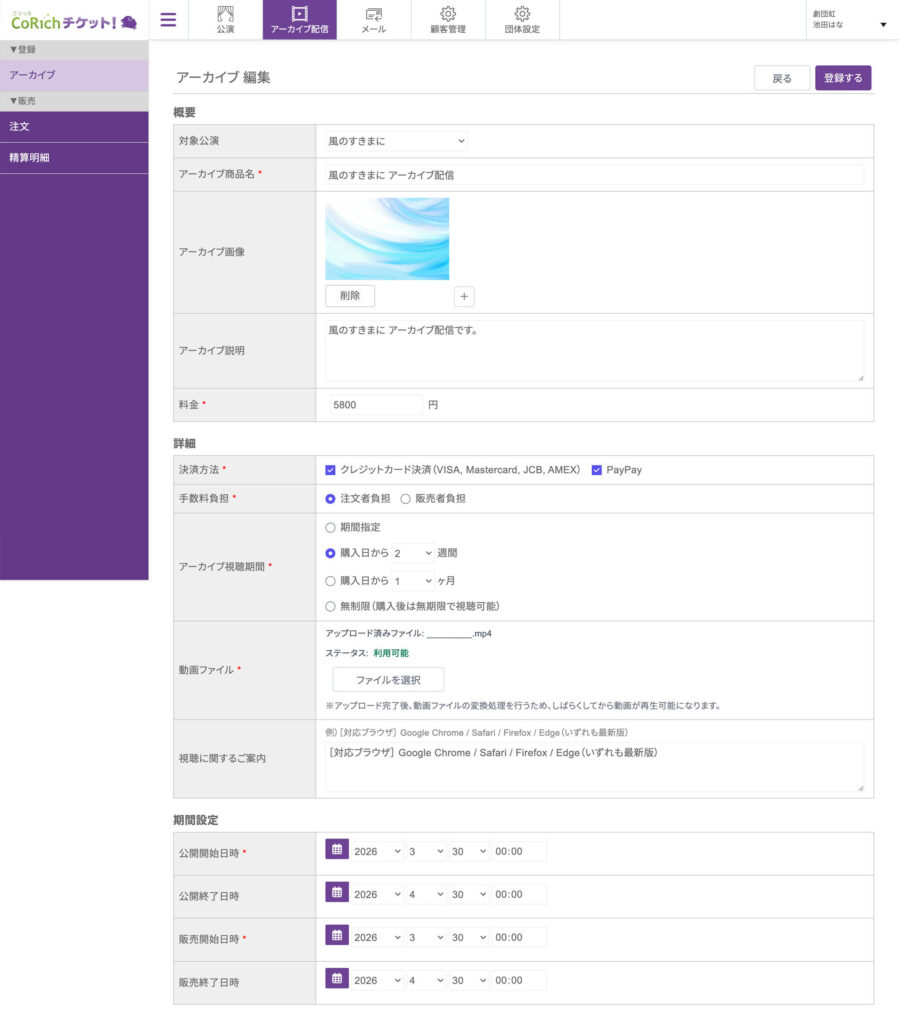
次に、基本情報となる公演の概要・詳細を登録していきます。
- 対象公演: 紐付けたい公演があれば、登録済みの公演の中から選択。
- アーカイブ配信期間: 購入者が動画を視聴できる期間を設定します。「購入日から〇週間」といった相対的な設定や、特定の期間指定が可能です。「無制限」の場合はこりっちチケット会員を退会しない限り見続けることができます。
- 動画ファイル:「ファイルを選択」をクリックし、配信する動画データ(mp4形式など)をアップロードします。
- 入力が完了したら、「登録する」ボタンをクリックします。
ステップ3: 登録内容の確認
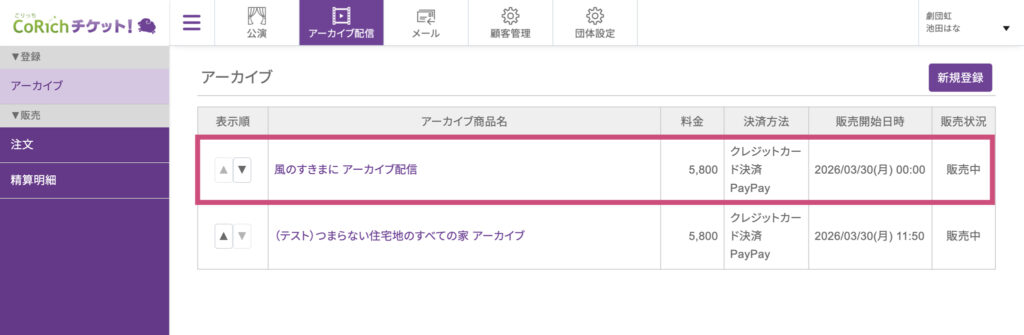
登録が完了すると一覧に表示されます。
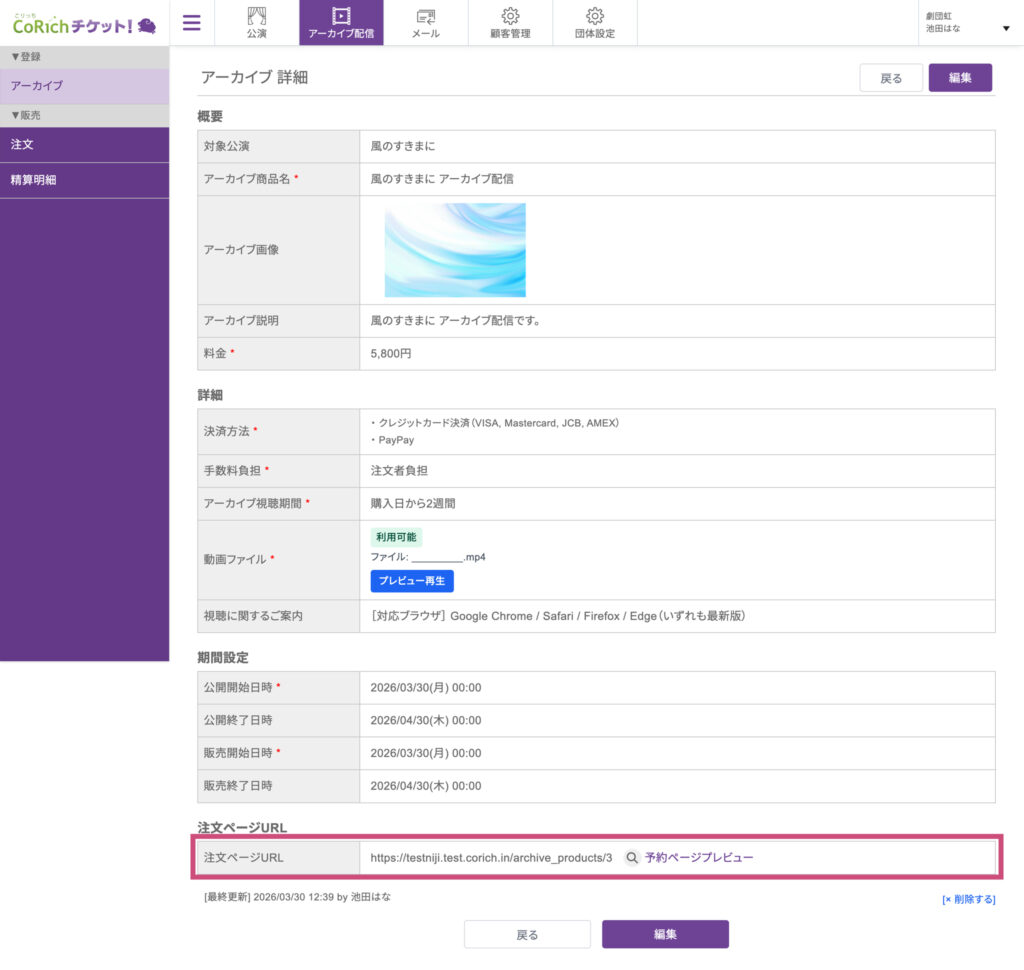
詳細画面の「注文ページURL」からアーカイブ配信が購入可能となります。
「予約ページプレビュー」から購入画面の確認も可能です。
これでアーカイブ配信の登録は完了です!
販売後
ステップ4: 注文状況の確認
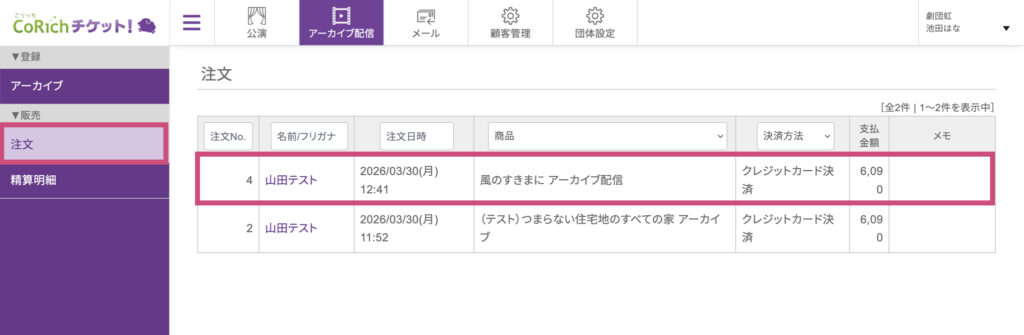
実際に注文が入ると、左メニューの「注文」から購入者情報を確認できます。
注文日時、決済状況、購入された商品名などが一覧で表示されます。
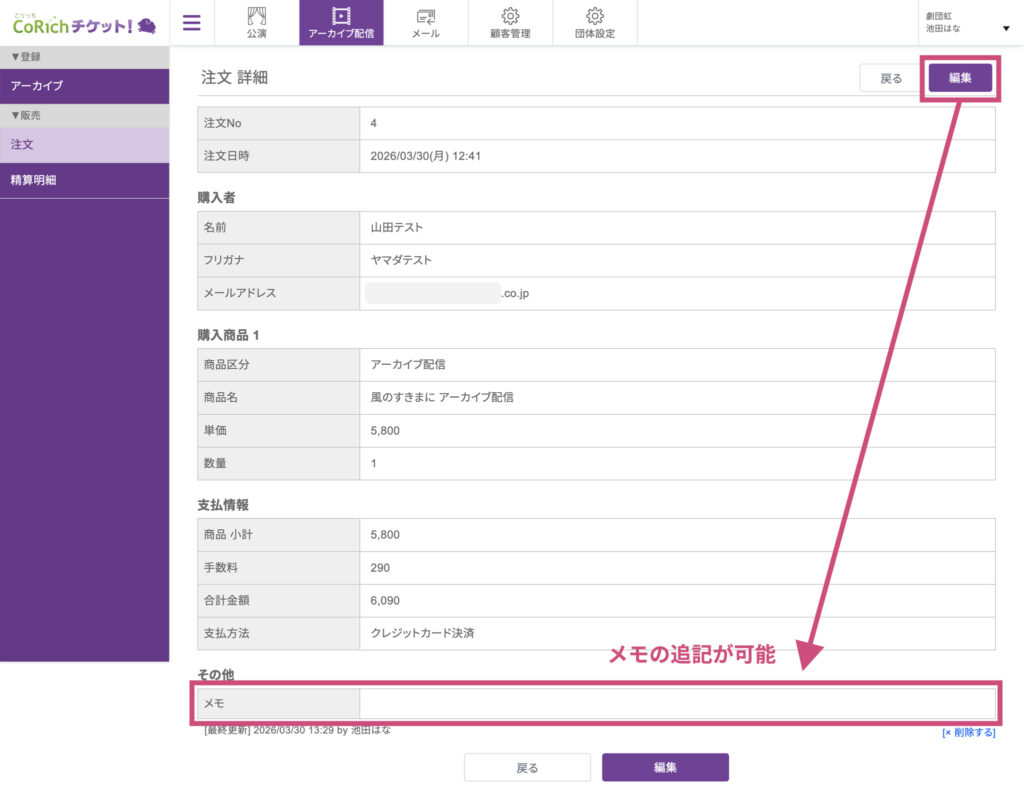
詳細を編集することも可能です。
公演後
アーカイブ配信の売上に関する「精算明細」を確認しPDFでダウンロードすることが可能です。
精算に関して、以下の基本的なルールがございますのであらかじめご確認ください。
- 締め日と支払日:精算は「日曜日締め・金曜日支払」となります。
- 繰り越しについて:精算金額が5,000円未満の場合は、次週に繰越しされます。
ステップ5:精算明細ページを開く
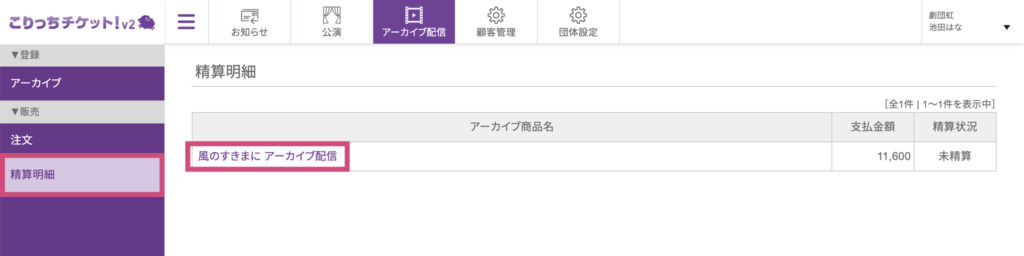
左メニューの「精算明細」を選択し、アーカイブ商品名をクリックします。
ステップ6:精算明細からPDF出力
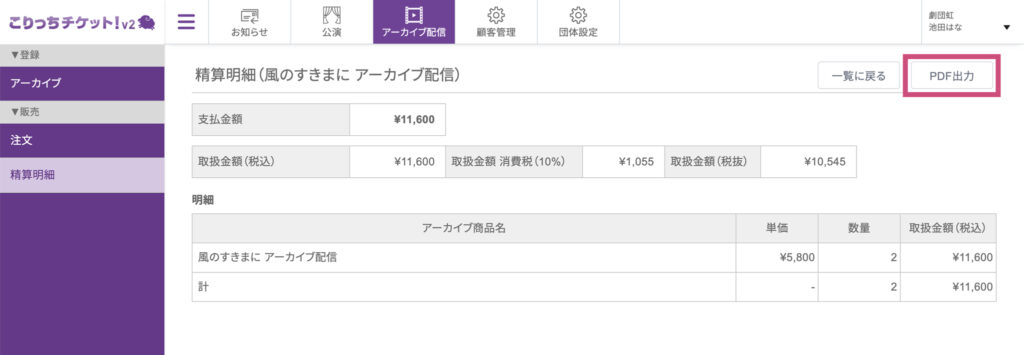
精算明細の詳細画面が表示されます。
ここでは、支払金額、取扱金額、および販売件数などの詳しい明細内訳を確認することができます。
書面として保管したい場合は、画面右上にある「PDF出力」ボタンをクリックしてください。精算明細書がご使用のパソコンにダウンロードされます。
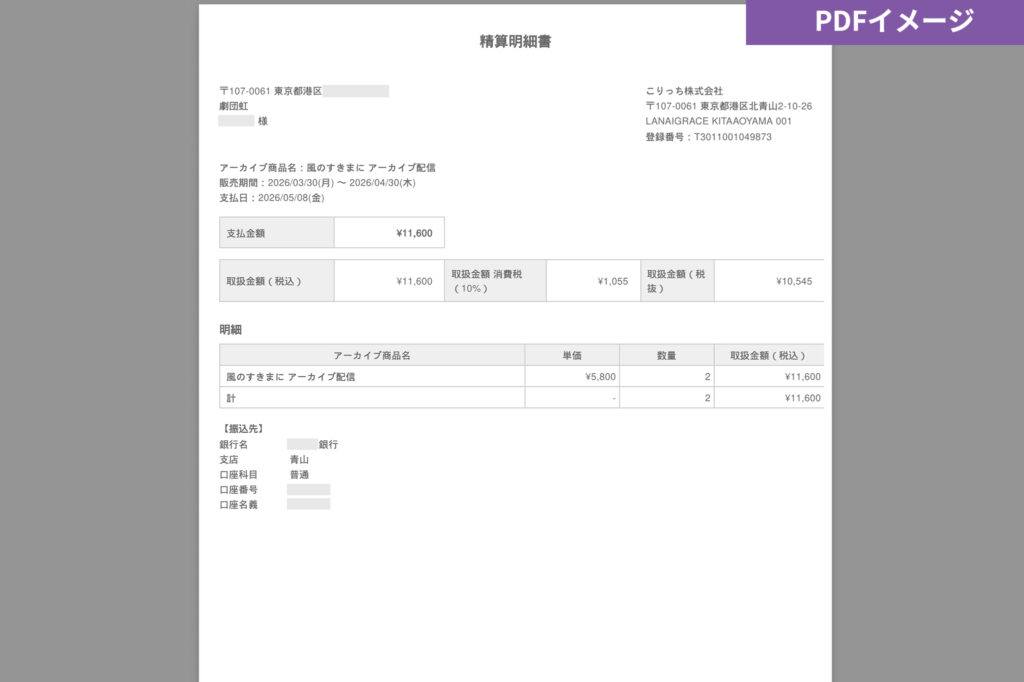
以上でアーカイブ配信の登録・確認は完了です!
この機能を使って、チケット販売だけでなくアーカイブ配信もぜひ活用してください。