こりっちチケット!の「顧客へ配信」機能は、過去に予約したことがあるお客様に対して、最新の公演情報や大切なお知らせをメール配信することができます。一斉に送信することはもちろん、特定の公演を予約したお客様だけに絞り込んだり、予約状況に合わせて配信対象を選んだりと、細かな条件設定も可能です。
リピーターの獲得や、公演の周知に非常に有効な機能になります。
ここでは、具体的な設定手順をステップごとに分かりやすく解説します。
ステップ1: 「顧客へ配信」画面を開く
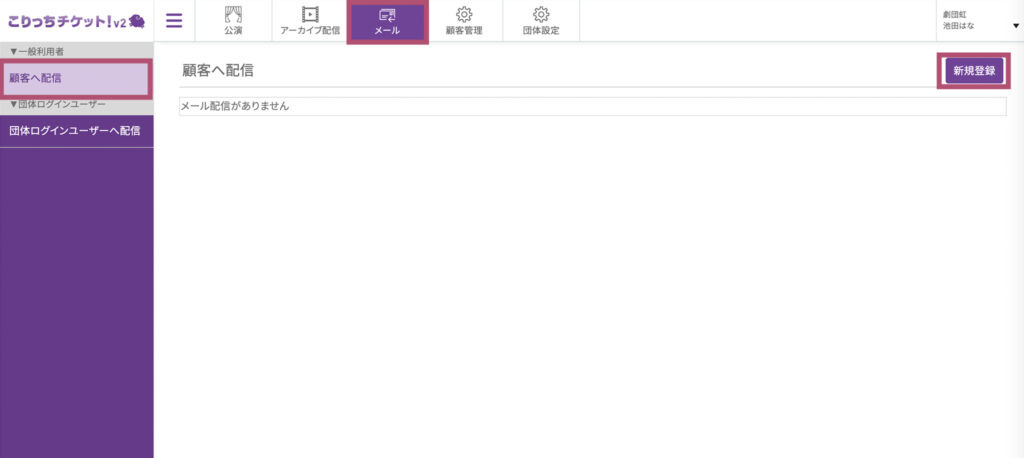
まず、こりっちチケット!の管理画面で「メール」をクリックし、左側のサイドメニューから「顧客へ配信」を選択します。
右上の「新規登録」ボタンを押して、配信設定を開始します。
ステップ2: 配信対象の顧客を絞り込む
配信したい顧客の条件を指定します。
「過去の対象公演」や「過去の予約申込日時」など、必要な条件にチェックを入れます。
(例では、特定の過去公演に予約したことがあるお客様を対象として選択しています。)
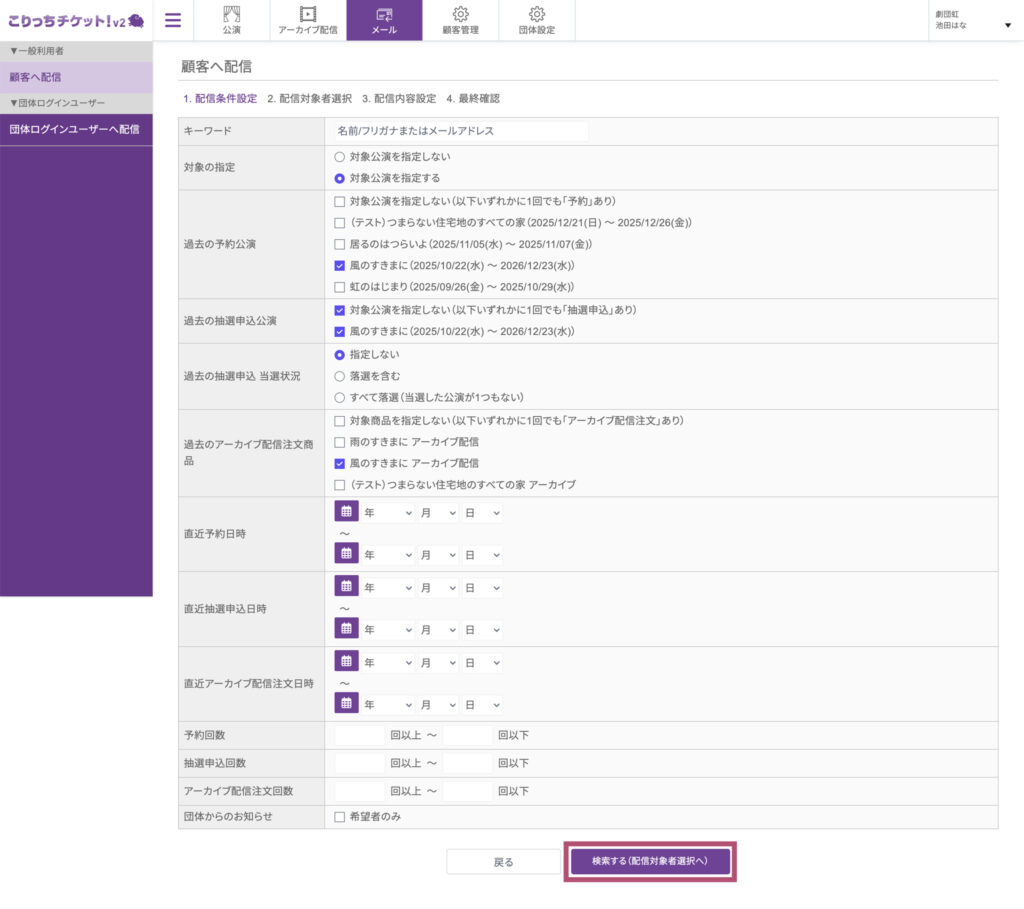
条件を入力したら、一番下の「検索する(配信対象確認画面へ)」をクリックします。
ステップ3: 配信対象者を確認する
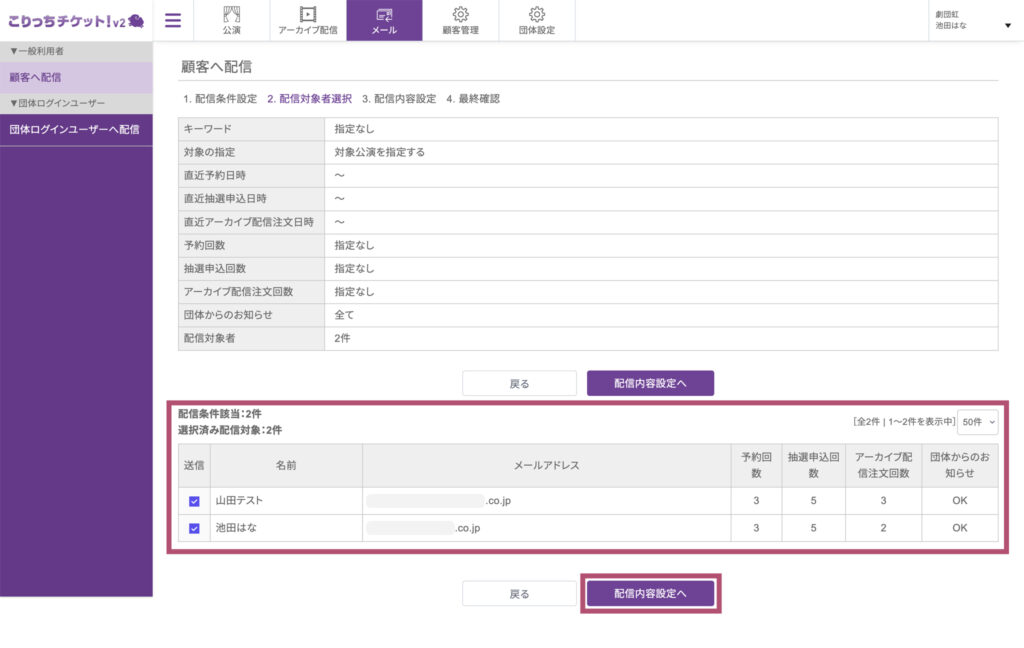
設定した条件に該当するお客様が一覧で表示されます。
配信対象者の件数と、氏名・メールアドレスのを確認し、内容に間違いがなければ、「配信内容設定へ」ボタンをクリックします。
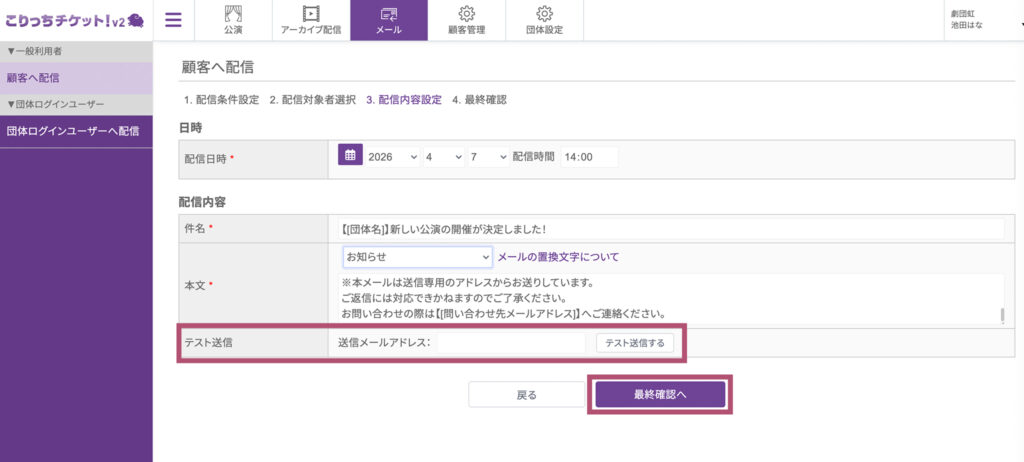
ステップ4: 配信日時とメール内容を入力する
次に、配信するメールの内容を作成します。
- 配信日時: メールをすぐに送るか、未来の日時を指定して予約配信するかを設定できます。
- 件名・本文: お客様に送るメールの件名と本文を入力します。
毎回文章を考えるのが大変な場合は、「サンプル本文を選択」を活用しましょう。
よく使う文面のテンプレートが用意されており、選ぶだけで自動的に件名と本文が入力されるので非常に便利です。
入力されたテンプレートを元に、公演に合わせた内容に修正して使いましょう。
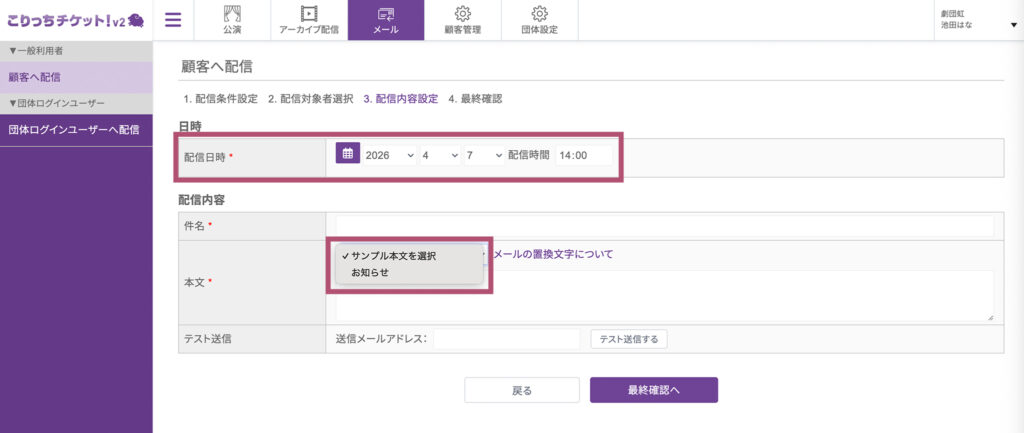
内容が完成したら、間違いがないか「テスト送信」機能を使って自分のメールアドレスに送って確認することをおすすめします。
問題がなければ、「最終確認へ」ボタンをクリックします。
ステップ5:最終確認と登録
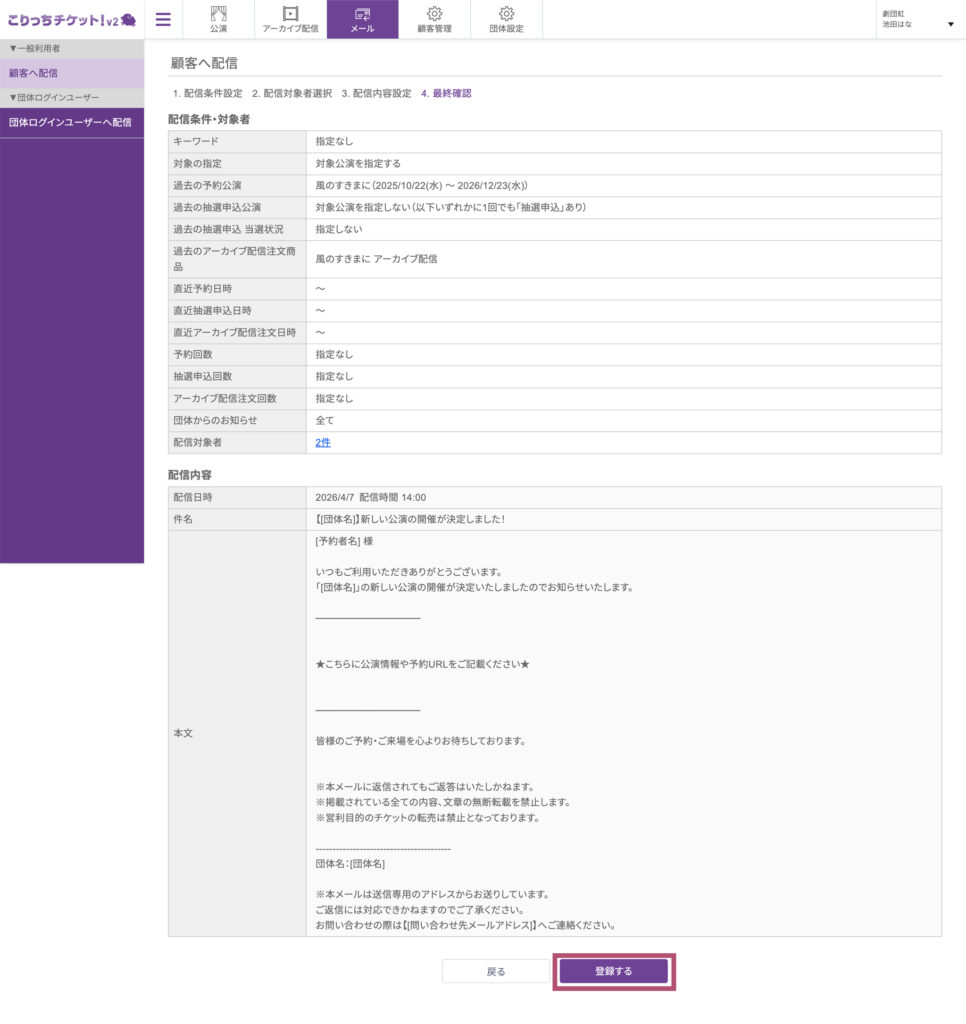
最後に、これまで設定してきた内容(配信条件・対象者、配信内容)の最終確認画面が表示されます。
全ての内容に間違いがないことを確認したら、「登録する」ボタンをクリックしてください。
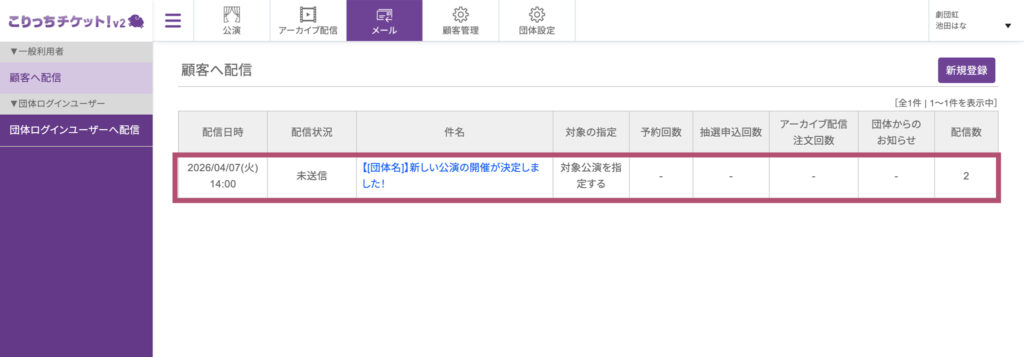
これでメール配信の設定は完了です。指定した日時に、対象の顧客へメールが自動で配信されます。
配信履歴の一覧画面に戻ると、今登録したメールがリストに追加されているのが確認できます。
以上で「顧客へ配信」機能の解説は完了です。
リピーターの獲得や、公演の周知に非常に効果的な機能になるので、ぜひ活用してください。